
AC EVO – Driver Animation Pipeline
本文档描述 AC EVO 中驾驶员动画的完整制作、导出与导入流程。
1 Blender 场景
使用 Blender 5.1 或更高版本打开提供的模板场景。场景内包含 3 个 Collection:
| Collection | 说明 |
|---|---|
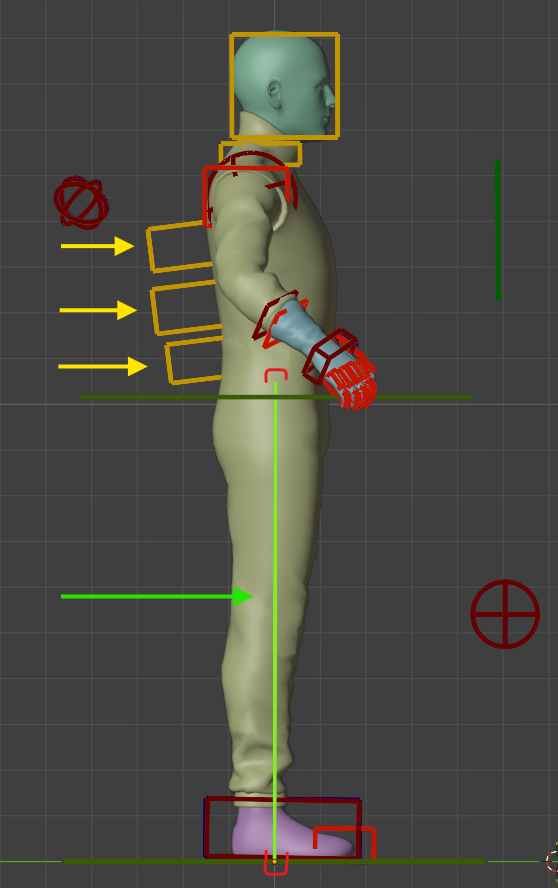
Export_Rig | 骨骼层级,定义角色位置,仅在导出阶段使用 |
Control_Rig | 基础控制器集合,用于修改驾驶员动画;内含参考网格,可用于自定义驾驶员的蒙皮权重传递与比例调整 |
Car_Interior | 车辆内饰网格,作为驾驶员基础姿态的参考 |
注意
- 不要修改
Export_Rig的骨骼名称和层级结构。 - 不建议缺乏经验的用户对
Control_Rig进行修改。 - 游戏使用硬编码骨骼名称(如
HEAD)来施加由物理驱动的 G 力动画,切勿更改任何骨骼名称。
2 驾驶员动画列表
每辆车在 ACEVO 中使用一组特定的驾驶员动画,需匹配不同的驾驶舱空间、方向盘形状和换挡类型。每条动画必须遵循规定的帧数长度和本文档后续描述的逻辑,方可在游戏中正确运行:
| 动画名称 | 帧数 | 说明 |
|---|---|---|
Driver_position | 200 | 基础驾驶姿态 |
Driver_steer | 200 | 方向盘转向 |
Driver_accel | 20 | 油门 |
Driver_brake | 20 | 刹车 |
Driver_shift | 30 | 手动换挡(前半段) |
Driver_shift_change | 20 | 手动换挡(后半段) |
Driver_shiftpad_up | 20 | 换挡拨片 – 升挡 |
Driver_shiftpad_down | 20 | 换挡拨片 – 降挡 |
Driver_idle | 1000+ | 怠速等待动画(可选) |
Driver_handbrake | 30 | 手刹(WIP,尚未完全实现) |
Driver_clutch | 20 | 离合器(暂不支持) |
3 动画逻辑详解
Driver_position
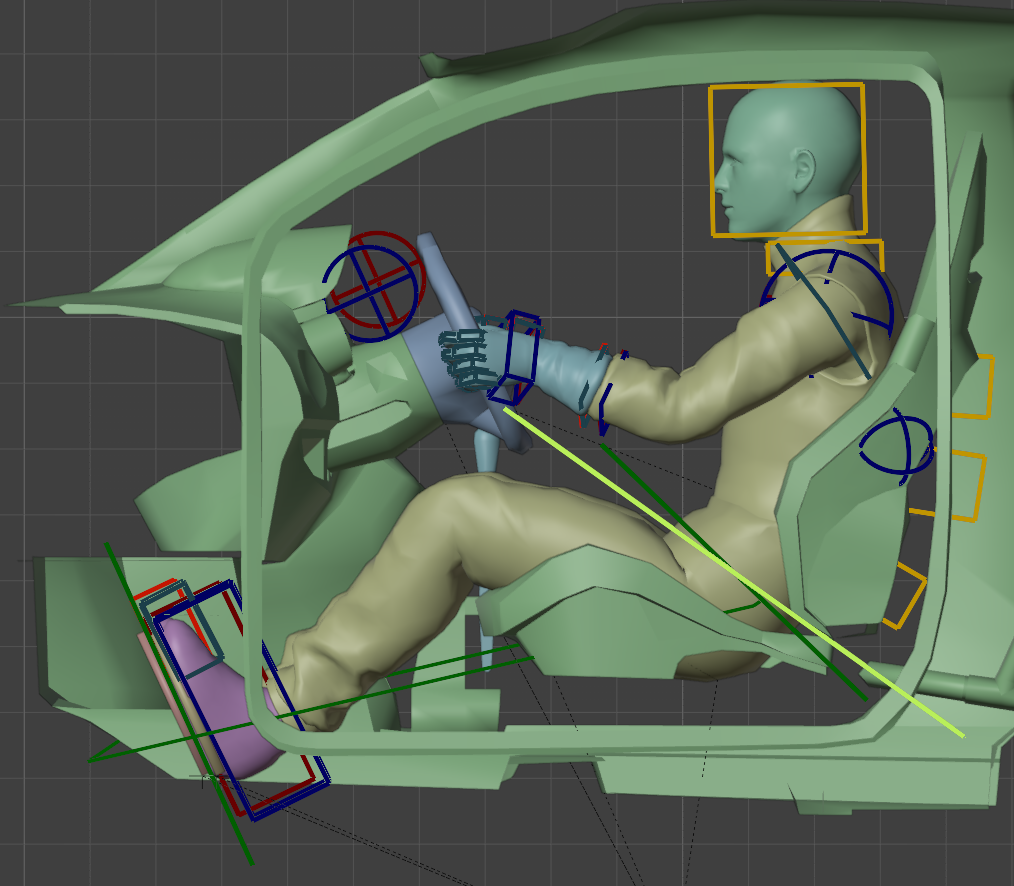
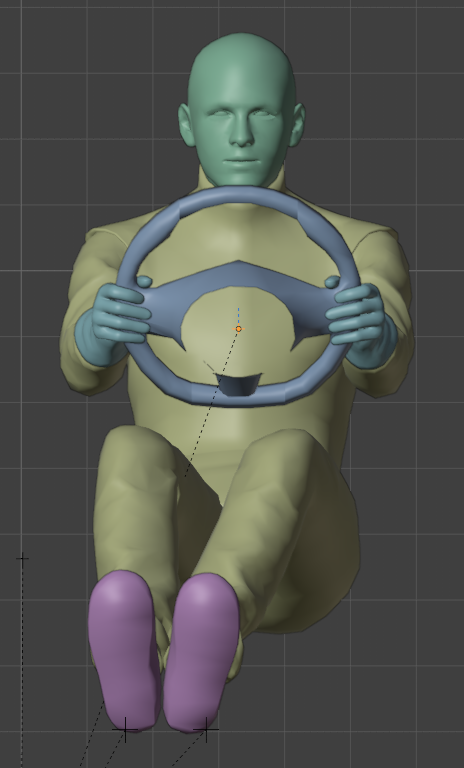
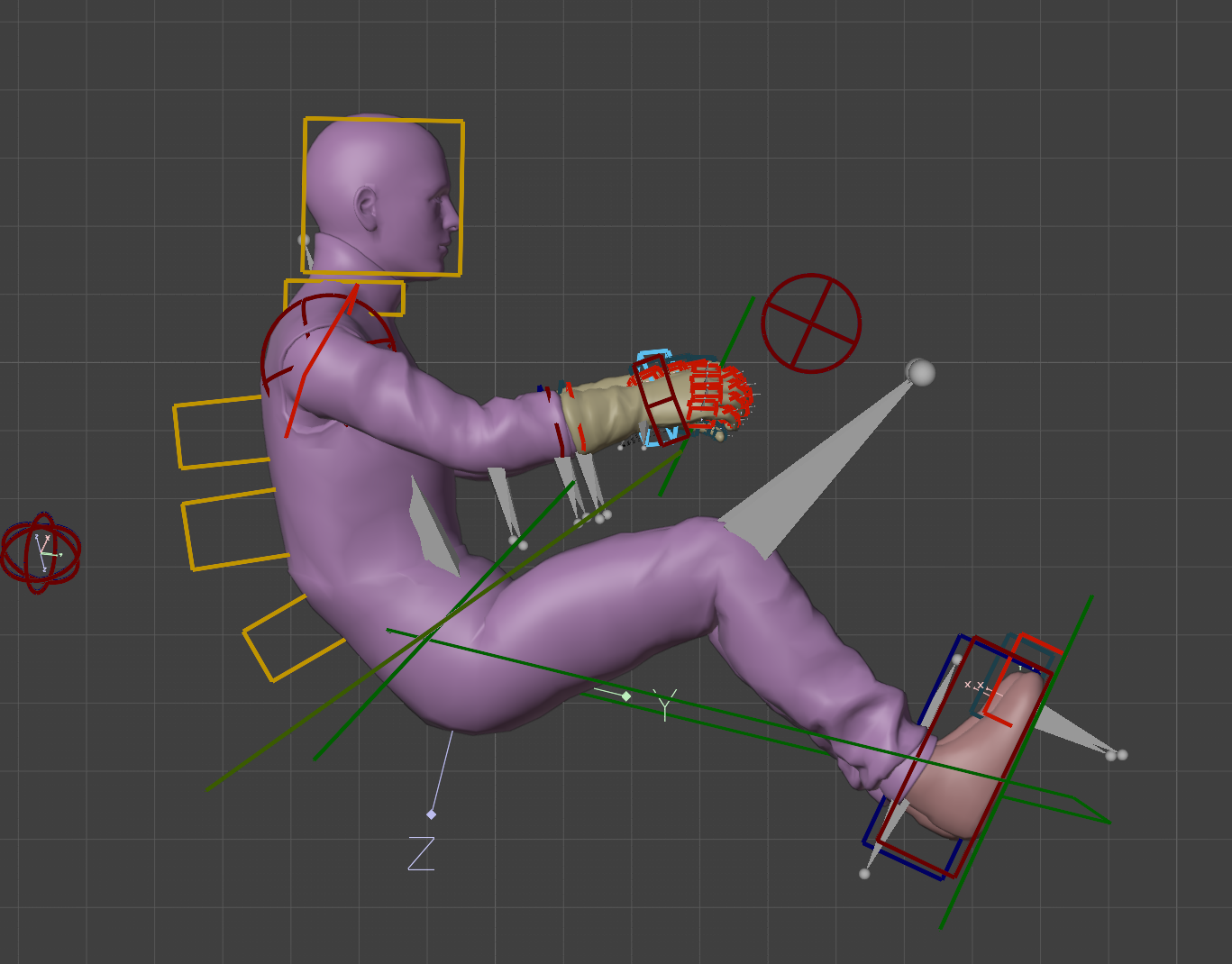
基础驾驶姿态。驾驶员置于正确的驾驶坐姿:双手握方向盘、双脚踩在踏板(油门和刹车)上、头部正视挡风玻璃(或方向盘正上方)。
某些情况可能需要微缩驾驶员脊柱——沿 Y 轴移动驾驶员背部的黄色控制手柄,或缩小(专用绿色手柄)腿部。
TIP
有时需要让驾驶员的臀部或背部嵌入座椅。实际调节范围不如真实座椅那么有弹性,需要适度调整。
Driver_steer
方向盘转向动画。双手跟随方向盘从 -360°(第 0 帧)到 +360°(第 200 帧)的线性旋转。
- 第 100 帧 = 编辑器中 0° 转向(居中)
- 第 100 → 第 0 帧 = 左转
- 第 100 → 第 200 帧 = 右转
第 0、100、200 帧的姿态应与 Driver_position 一致。
当方向盘带有换挡拨片时,手指应放在拨片上方(未按下状态),确保在可触及范围内。
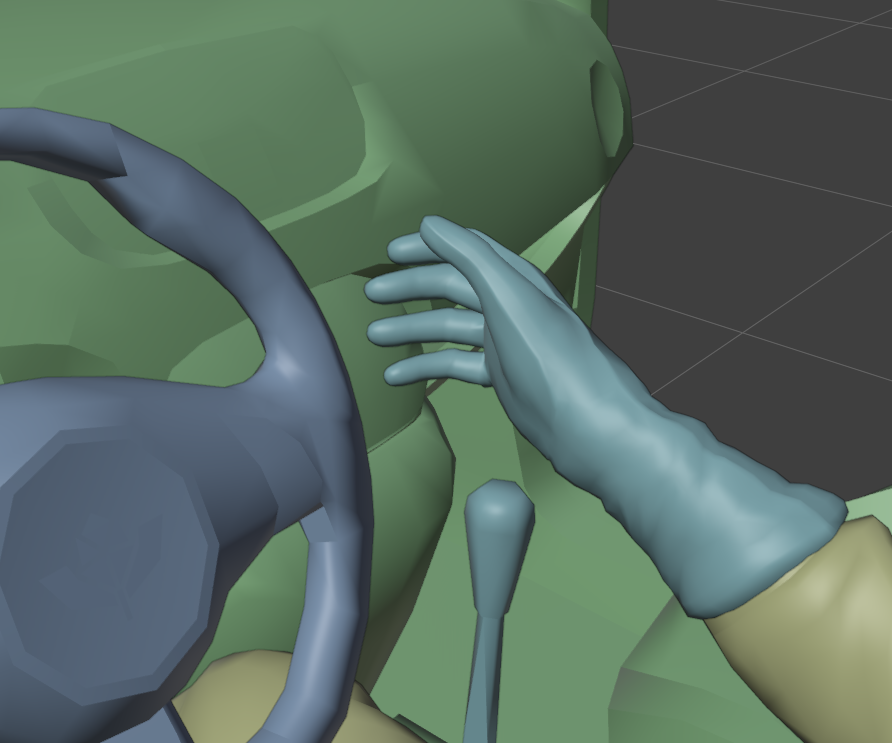
Driver_accel
右脚踩油门踏板。第 0 帧 = Driver_position,第 20 帧 = 全油门。
Driver_brake
左脚踩刹车踏板。逻辑与 Driver_accel 相同。
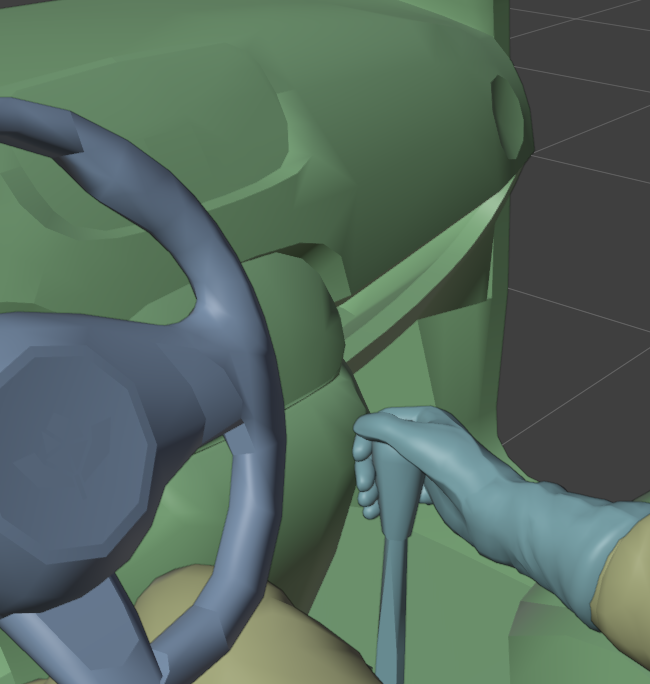
Driver_shift
手动换挡动画的前半段。第 0 帧手从方向盘处张开离开,第 30 帧手放到换挡杆上,准备换挡。
Driver_shift_change
手动换挡动画的后半段。从 Driver_shift 的末帧开始(作为第 0 帧),手沿换挡杆向前推至第 10 帧,然后回到起始姿态(第 20 帧)。
WARNING
当前不支持不同挡位的不同换挡姿态。所有前进挡和倒挡使用同一组动画。
Driver_shiftpad_up
换挡拨片升挡动画。按下拨片的手指部分:
- 第 0 帧 =
Driver_position - 第 5 帧 = 拨片被按下
- 第 10 帧 = 回到
Driver_position - 第 20 帧 =
Driver_position(循环结束)
Driver_shiftpad_down
逻辑与 Driver_shiftpad_up 相同。
Driver_idle
可选的怠速等待动画,在维修区/赛前播放。帧长度无限制,通常不超过 2000 帧。为循环动画,首尾帧需与 Driver_position 一致。
Driver_handbrake(WIP)
手从方向盘处离开,伸向手刹。手刹杆通常不动画化,驾驶员动画仅在最后 10 帧模拟拉动手刹的动作。
WARNING
此动画的实现尚未完全完成,可能无法正常工作。
Driver_clutch(暂不支持)
可导出并分配,但当前不支持离合器踏板的预期(anticipation)动画。推荐方案是双脚分别放在油门和刹车上,通过踩踏动作完成刹车和加速,不涉及离合器。
4 场景导出准备
4.1 导入车辆内饰
- 导入你的车辆内饰模型。
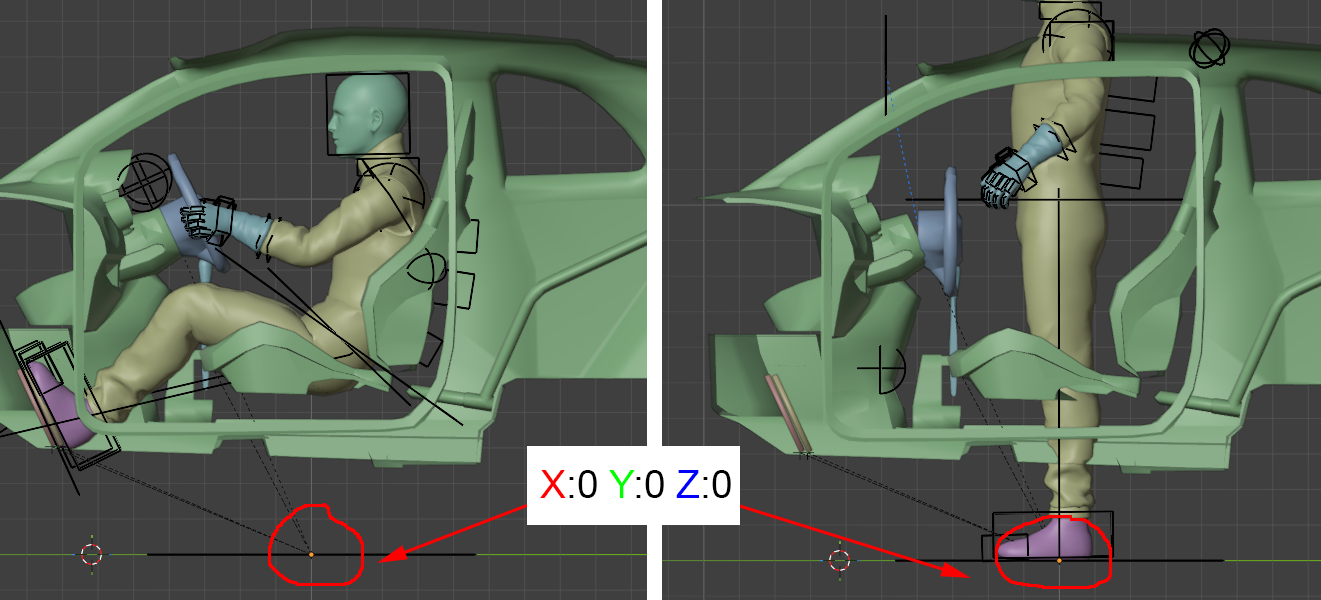
4.2 定位驾驶员
- 将驾驶员正确就座。
切勿移动层级的 ROOT NODE。
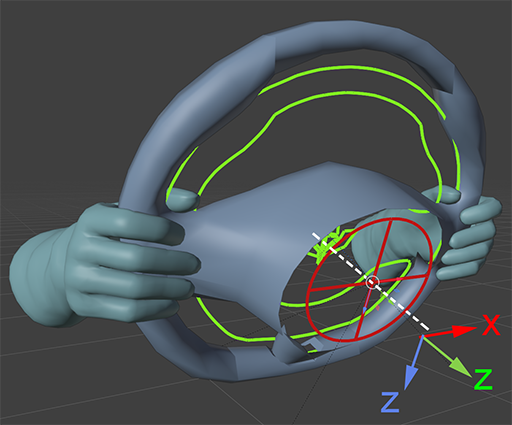
4.3 方向盘对齐
- 将
A_Steer控制器的平移和旋转与用于方向盘动画的 Dummy 对齐。 - 调整
A_Steer_Rot控制器的位置和缩放,使其匹配方向盘轮圈。A_Steer_Rot也是转向动画中使用的控制器。
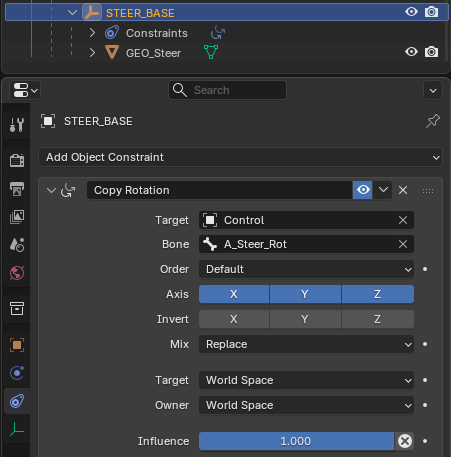
- 检查方向盘控制器是否正确对齐后,可在方向盘 Dummy 上添加旋转约束,强制其旋转跟随
A_Steer_Rot骨骼。
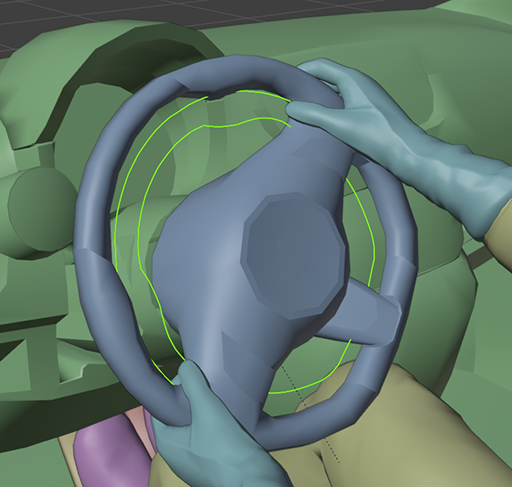
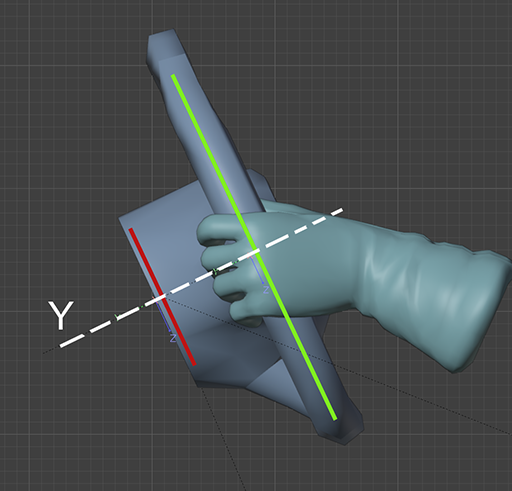
TIP
为了方便导出阶段,建议将不同类型的动画分别存储在不同的 Action 中,之后可在 Blender NLA(Nonlinear Animation)编辑器的不同轨道中保存。
5 导出动画
5.1 Export Helper 脚本
在模板场景的 Blender Scripting 布局中,可找到一个简单的导出辅助脚本(Export_Helper),也可从随附的文本文件中复制粘贴。
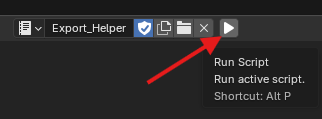
- 运行脚本——在 3D 视口右下角激活 Export Helper 面板。
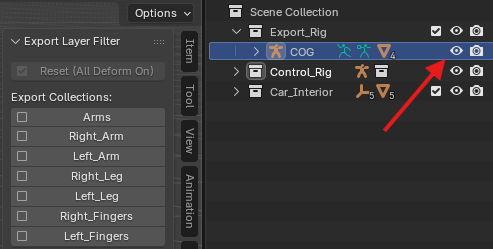
- 在面板中可临时隔离需要导出的骨骼。检查可见性并选择
Export_RigCollection 中的 COG 骨骼。
5.2 逐步导出流程
对于每个动画,按以下步骤操作:
- 在 NLA 编辑器 中打开要导出的 Action(其他 Action 必须取消勾选)。
- 在时间线中设置对应的动画长度。
- 在 Export Helper 面板中勾选对应动画涉及的骨骼分组。
- 在 Object Mode 下选择 COG 骨骼。
- 以
.fbx格式导出。
导出示例:Driver_steer
- NLA 编辑器中打开
Driver_SteerAction - 时间线设为 200 帧
- Export Helper 中勾选 Arms(包含双臂骨骼)
- 选择 COG 骨骼并导出 FBX
WARNING
脚本会取消勾选需排除骨骼的 Deform 选项,这会临时移除对应骨骼的蒙皮权重,导致网格显示异常。导出完成后,使用 Export Helper 面板中的 Reset 按钮恢复。
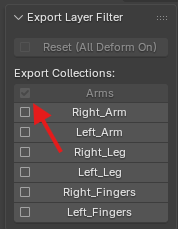
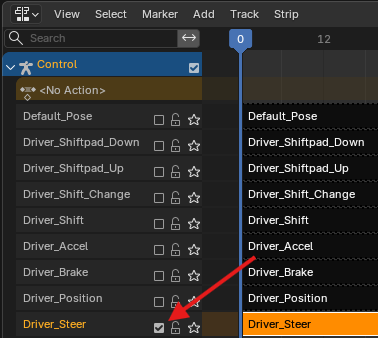
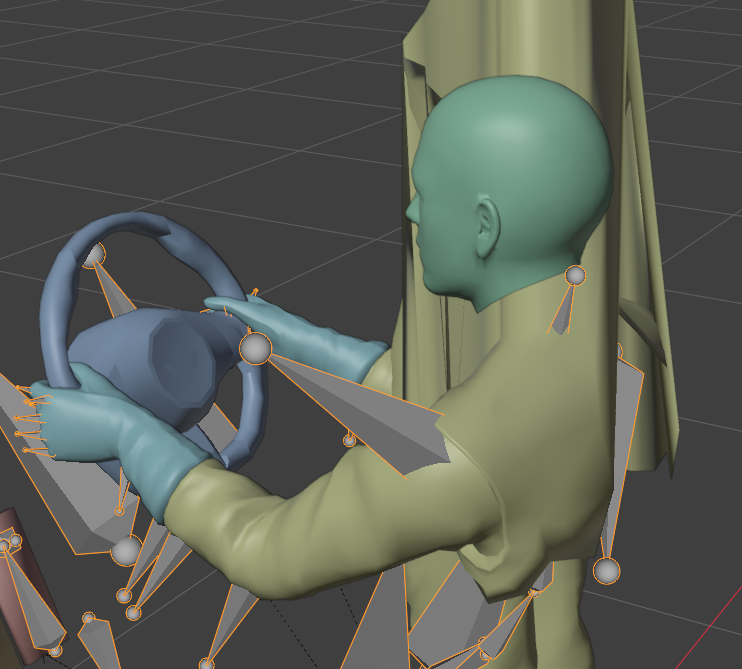
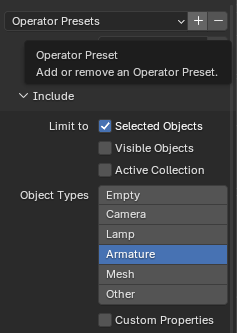
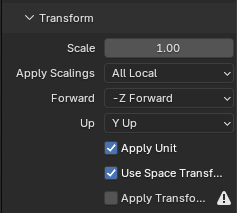
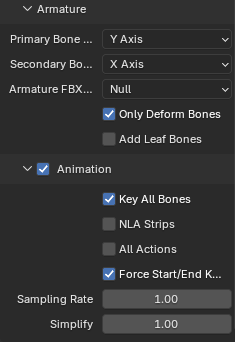
使用以下设置正确导出 .fbx 格式动画:

6 编辑器导入
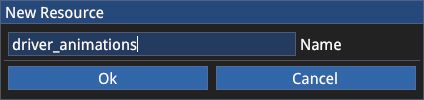
- 打开 ACEVO 编辑器,创建一个命名规范的文件夹用于存放驾驶员动画。
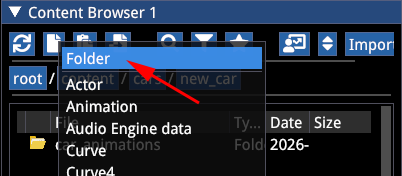
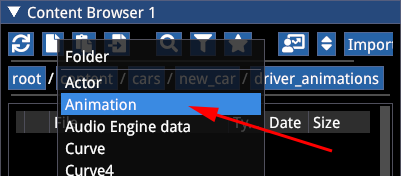
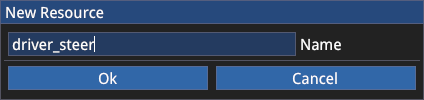
- 创建 Animation 类型资产,导入驾驶员动画。使用文件浏览器导航到之前创建的动画文件夹。
- 双击动画资产打开动画标签页,初始窗口为空。
- 在 Preview 标签页中填入提供的
Driver_Dummy_full_TEST网格,即可看到待动画化的 Dummy。
- 在路径栏填入从 Blender 导出的动画文件路径,点击 Import 按钮。
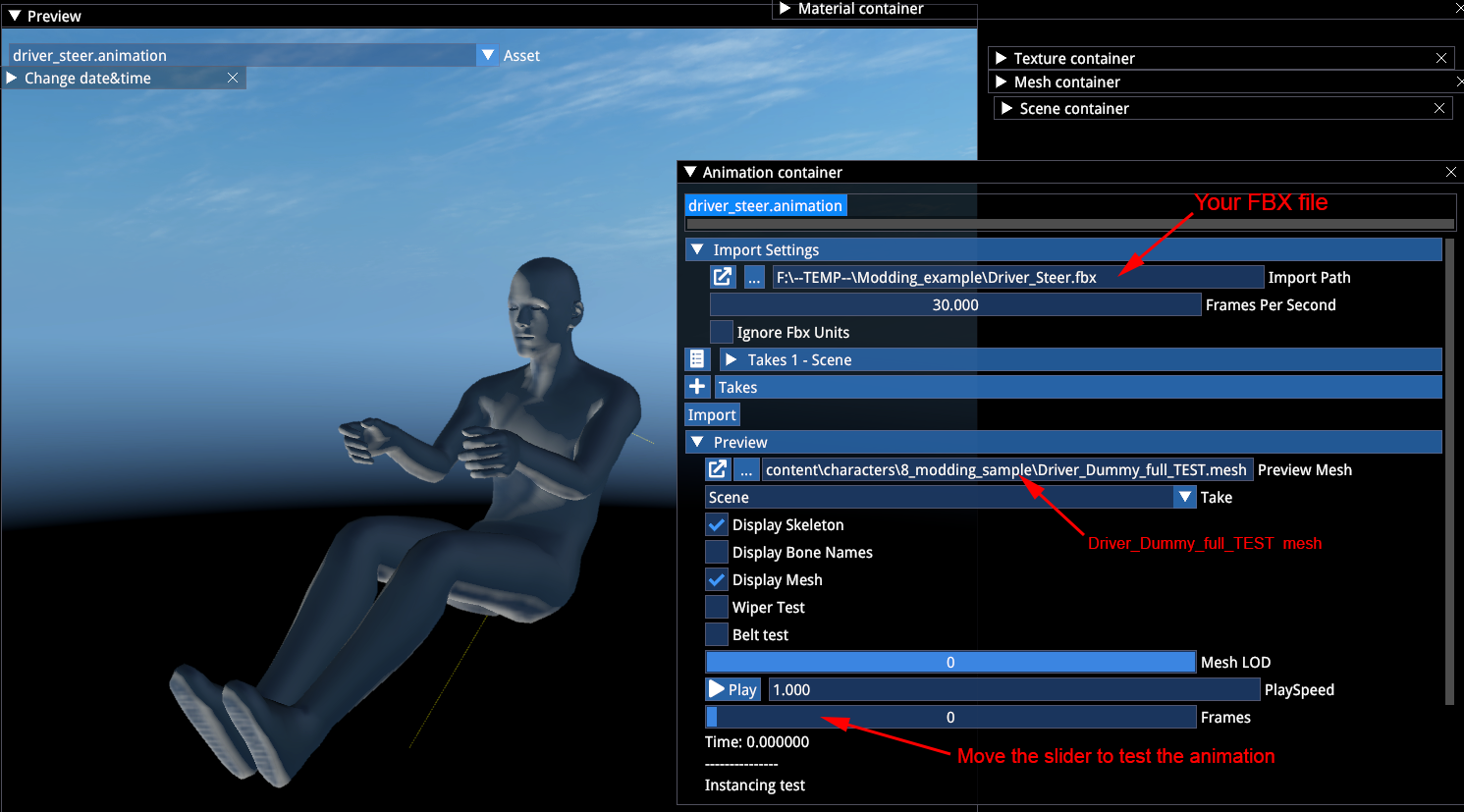
- 使用 Play 按钮或下方时间轴滑块播放动画。
TIP
建议首先导入并打开 Driver_Position 动画的预览,这样后续导入的动画将显示正确姿态的驾驶员(而非 A-Pose)。
7 分配动画
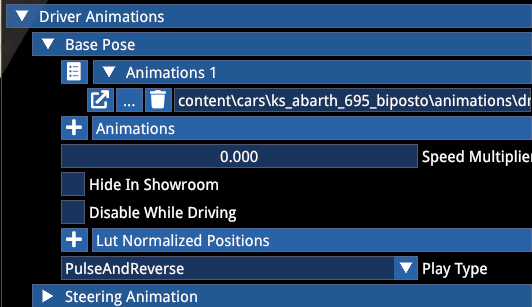
- 在车辆 Actor 中找到 Driver Animation 标签页。
- 从动画文件夹拖拽动画到对应插槽:
| 插槽 | 对应动画 |
|---|---|
| Base Pose | Driver_Position |
| Steering Animation | Driver_Steer |
| Steering Paddles Gear Animation | Driver_ShiftPad_Up / Driver_ShiftPad_Down(仅用于双换挡配置的车辆) |
| Gear Shift Up / Down | Driver_Shift_Change |
| Manual Shift Approach | Driver_Shift |
如果车辆只有一种转向配置,使用 Steering Animation 插槽即可。

7.1 动画混合参数
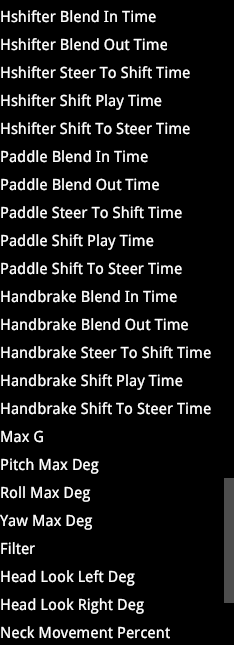
在 Driver Animation 标签页下方可找到 Animation Blendings 参数。这些值决定动画的播放速度和混合过渡:
- 换挡混合速度:方向盘动画到换挡动画的过渡速度(第一个值 = 手过渡到换挡杆,第二个值 = 反向过渡)
- 换挡变更与预判播放时间:也分为前进和回退两个值
7.2 G 力参数
以下为 G 力(G-Force)滑块参数,控制驾驶时颈部和头部的运动:
- Max G:允许的最大 G 力值(通常设为
1) - Filter:用于排除头部 G 力的微小变化
- Pitch / Yaw:需根据头盔/头部与座椅(尤其是头部侧翼)的穿插情况调整
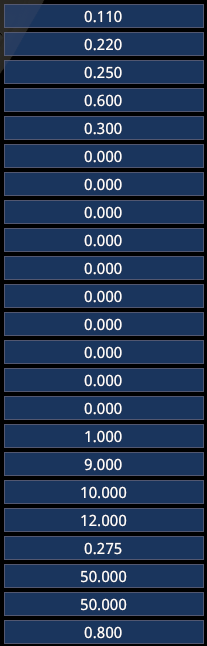
Look Left / Look Right 值当前未激活。
8 测试动画
- 在顶部菜单打开 carfinalstate,ACE 编辑器中将出现一个场景。
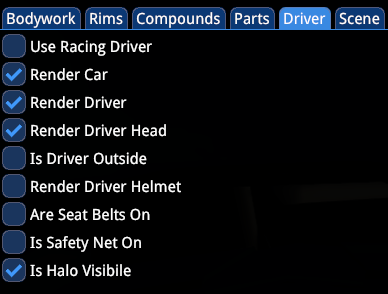
- 选择你的车辆 Actor,打开 Driver 标签页,勾选驾驶员和头盔可见性。
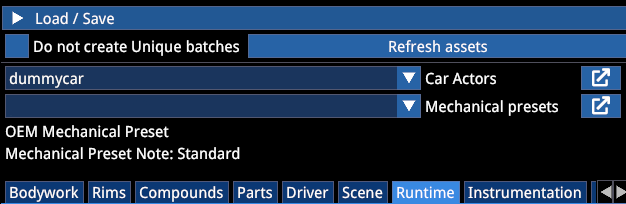
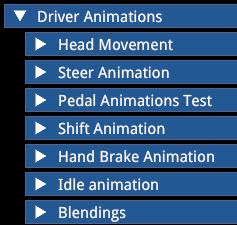
- 进入 Runtime → Runtime Parameters → Driver Animations。
- 可在此测试驾驶员动画在游戏中的实际效果。
TIP
建议一次只测试一个动画,将其他动画留在第 0 帧,避免动画重叠。 在同一菜单中也可检查混合参数值(部分值暂不支持实时修改)。显示的值是保存在车辆 Actor 中的当前值。
引用来源
- Kunos Simulazioni, AC EVO Driver Animation Pipeline 官方文档