8. 材质与 AC 编辑器
在以下章节中,你将找到关于如何使用 AC 编辑器的信息,以及设置材质的指南。
材质命名规范
请在你的 3D 软件中使用以下约定为材质命名。首先,务必标明材质用于内饰还是外饰(INT_ 或 EXT_),然后标明一个直观的名称(通常表明它所使用的纹理),最后标明它是否需要使用某种透明属性,例如 AT 表示 alpha test。尽可能使用以下名称:
| 名称 | 说明 |
|---|---|
| EXT_Tyre | |
| EXT_Rim | |
| EXT_Rim_blur | |
| EXT_Rim_blur_Alpha | 透明的模糊轮圈件(使用 alpha blend 模式并开启 transparency) |
| EXT_Carpaint | |
| EXT_Carbon | |
| EXT_Details_AT | 用于标签和 logo(使用 alpha test 模式并关闭 transparency) |
| EXT_Details_Plastic | Details=使用外饰细节纹理 |
| EXT_Details_Metal | |
| EXT_Details_Chrome | |
| EXT_Engine | |
| EXT_Disc | |
| EXT_Caliper | |
| EXT_Window | |
| EXT_Lights_Glass | |
| EXT_Lights_Chrome | |
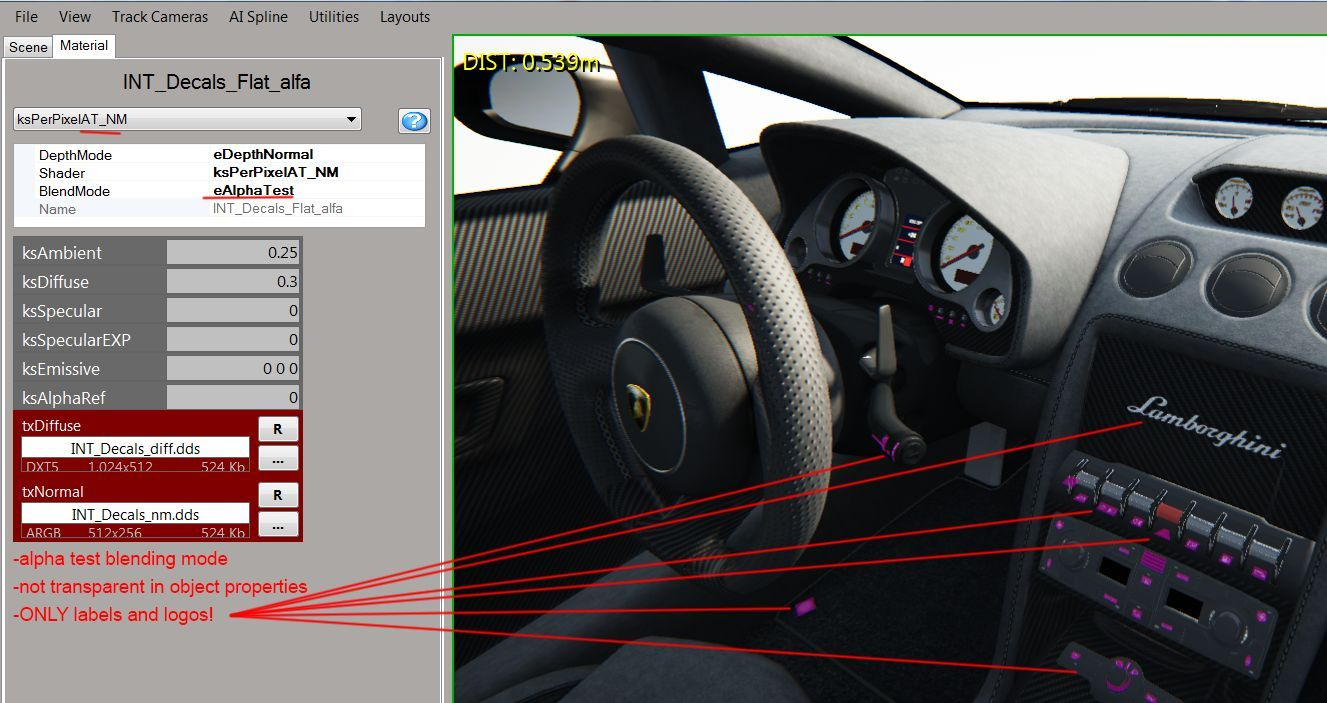
| INT_Details_AT | 用于标签和 logo(alpha test 模式并关闭 transparency) |
| INT_Details_Plastic | Details=使用内饰细节纹理 |
| INT_Details_Chrome | |
| INT_Details_Metal_Black | |
| INT_Details_Metal_Flat | |
| INT_Details_Gauges | |
| INT_OCC_Carbon | OCC=使用环境光遮蔽(ambient occlusion)纹理 |
| INT_OCC_Leather | |
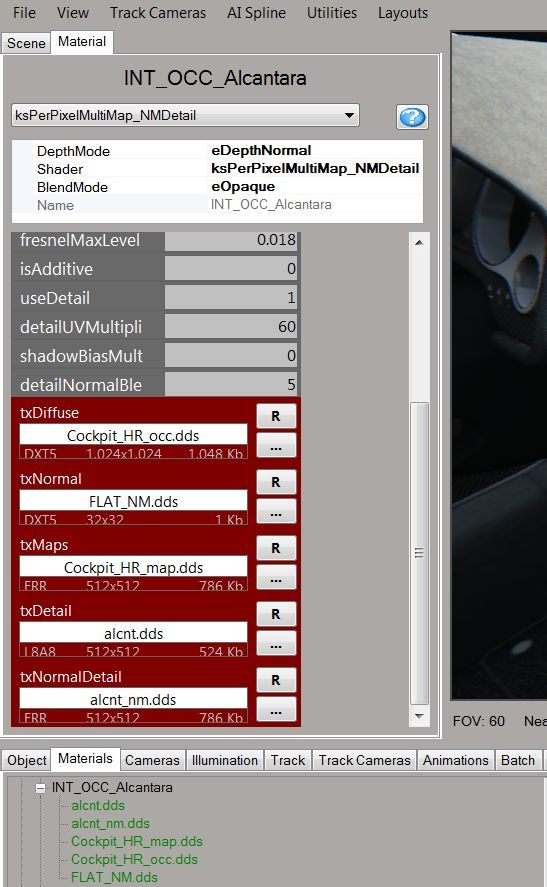
| INT_OCC_Alcantara | |
| INT_OCC_Plastic | |
| INT_OCC_Metal | |
| INT_BELT | |
| INT_LCD | 务必将数字显示屏保留在单独的纹理上(针对赛车) |
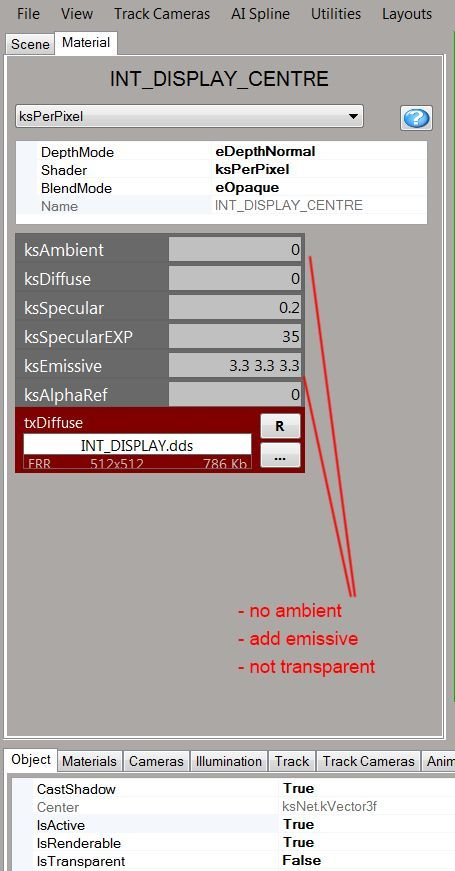
| INT_FUEL_INDICATOR | 用于燃油警告灯的自发光(emissive)材质 |
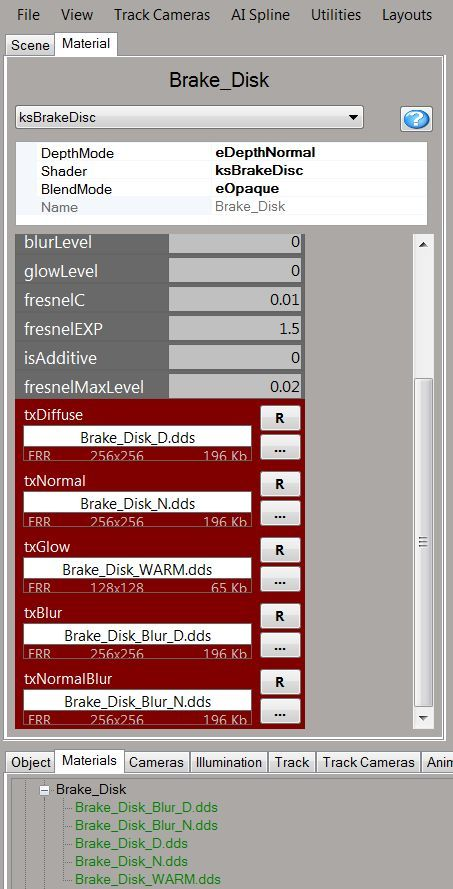
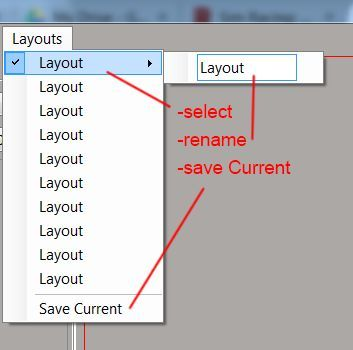
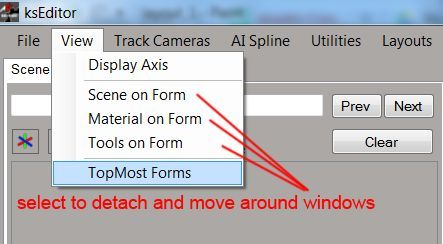
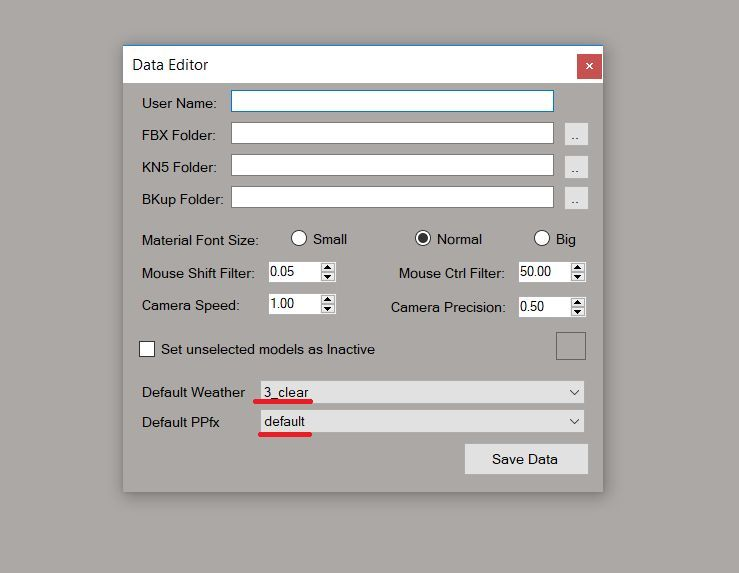
如有需要,你可以使用多个材质(用于多种碳纤维花纹),这种情况下,请用数字或名称加以区分(例如 INT_OCC_Carbon_Flat 和 INT_OCC_Carbon_Refl)。无论如何,请尽量区分外饰与内饰材质。 注意:关于使用编辑器的更全面指南和社区技巧,请参阅官方支持论坛的以下帖子: http://www.assettocorsa.net/forum/index.php?threads/ac-editor.10964/ 注意:要查找有用信息并就编辑器和着色器相关的常规问题寻求帮助,请参阅官方支持论坛的以下帖子: http://www.assettocorsa.net/forum/index.php?threads/car-materials-shaders-modelling-stuff-add-your-knowledge-here.19704/ KS EDITOR 基础指南: 首次打开编辑器时,请确保保存布局并在 Utilities/Data Editor 下设置你的偏好。
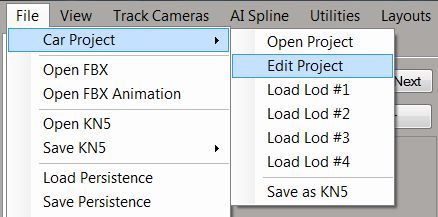
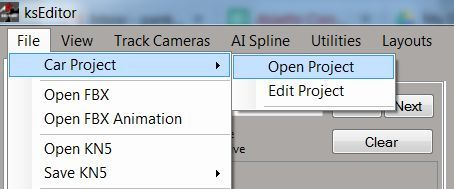
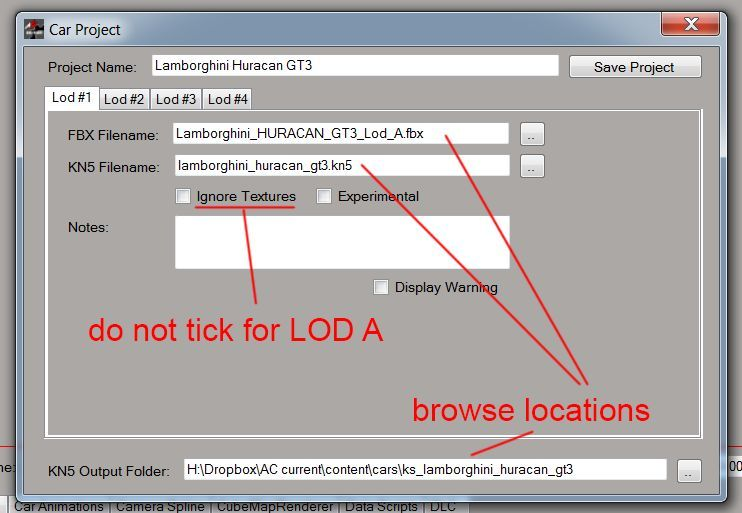
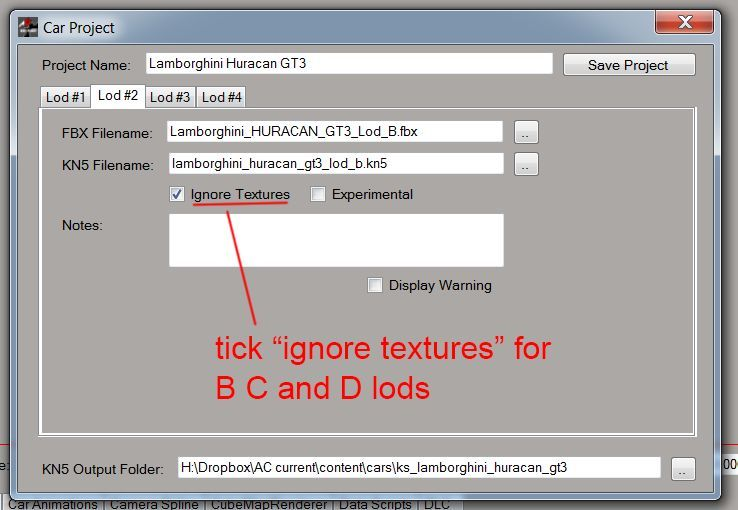
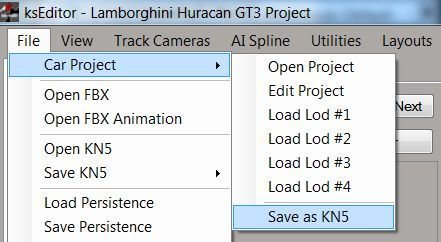
你可以使用内置的 Project Manager 来保存和管理项目:
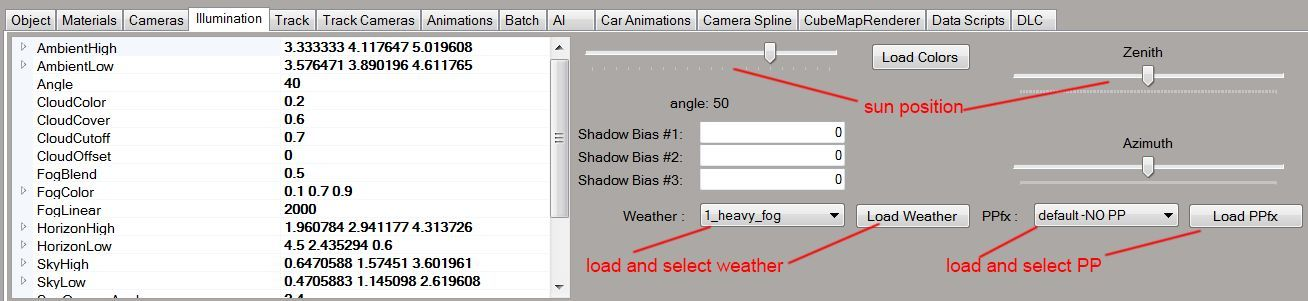
编辑器中的场景光照可以在 Illumination 选项卡下更改:
你可以在 Utilities/Texture Review 下的 Texture Review 工具中检查纹理(该选项仅在加载模型后可见)。
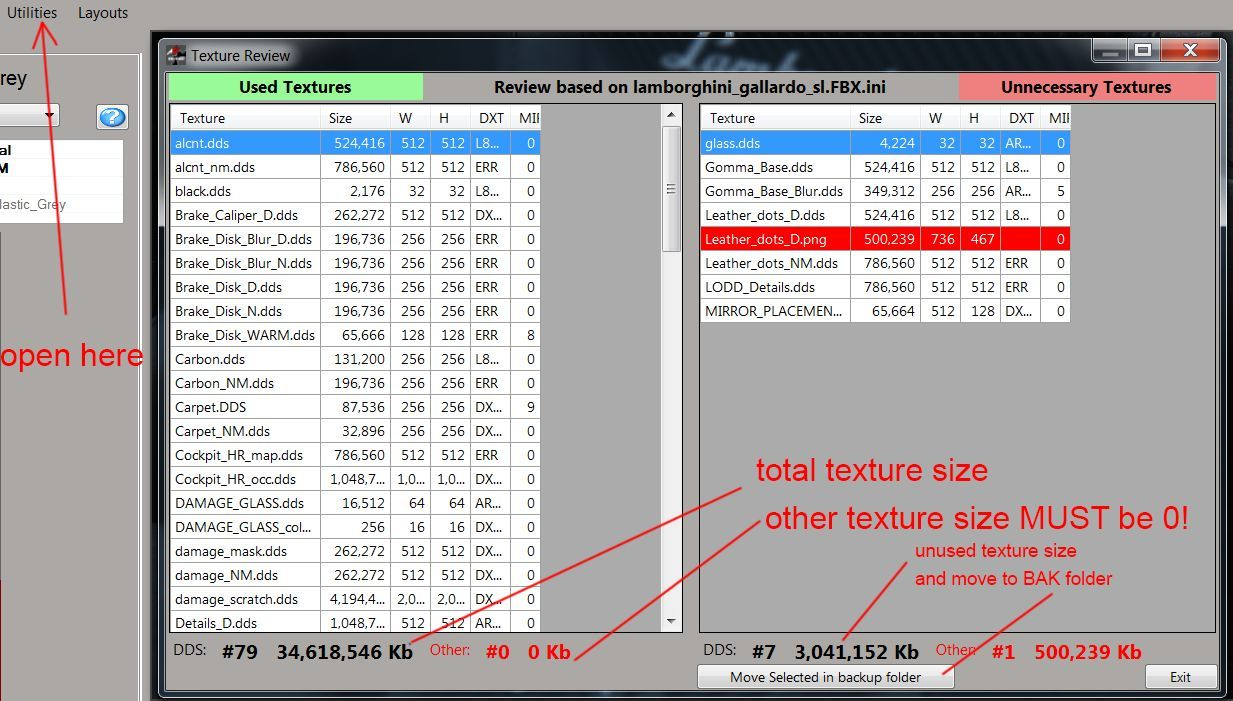
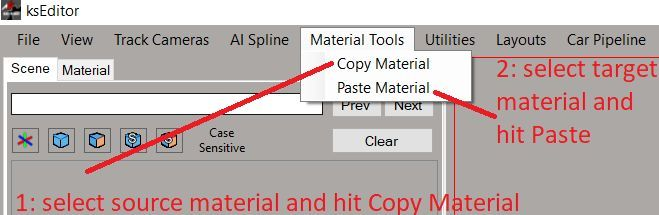
建议保持纹理文件夹整齐有序。你可以使用「Move Selected in backup folder」按钮备份未使用的纹理。 你可以使用 Copy&Paste 工具将现有着色器属性复制到另一个材质。 注意,你首先需要选择正确的着色器(如果源是 ksPerpixelMultimap,目标同样必须是 multimap 材质,依此类推),然后手动填充着色器插槽!完成这些步骤后,你可以在 Material Tools 下使用该工具复制和粘贴着色器数值,步骤如下:
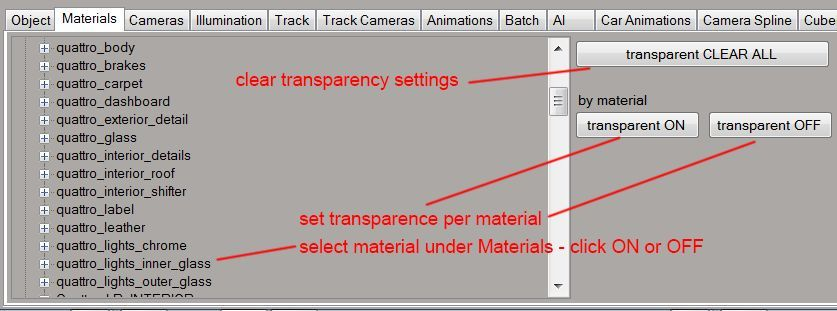
透明和阴影投射(cast shadow)设置可以在 Materials 选项卡下全局应用到材质:
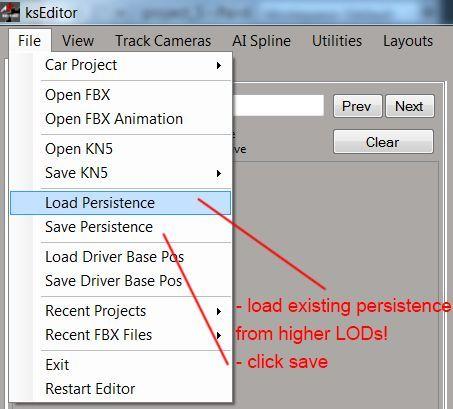
持久化文件(persistence 文件,包含着色器和对象设置)可以在 File 下保存。你还可以加载来自更高 LOD 的现有持久化文件。注意,在新的导出上加载持久化文件只会转移着色器设置,透明和阴影投射设置必须手动设置。不过,对于后续使用加载功能的持久化更新(一旦透明已设置好),就无需再次设置透明了。
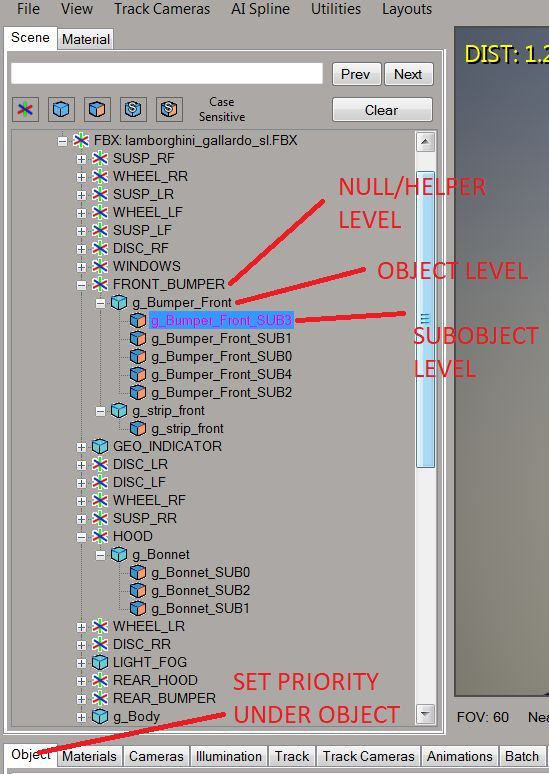
使用不同 alpha 模式的一般指南: 在可能的情况下,尽量避免使用 Alpha Blend 模式。Blend 需要透明,这可能会引起绘制优先级问题,因为某些对象可以从两个方向被看到。 一个常见问题是内饰:内饰对象有时(例如前挡风玻璃内侧的透明横幅)需要将优先级设为 1,以避免从外部观看时,该对象在外部玻璃对象之前被绘制。 不过,从驾驶舱视角看,这可能会给对手车辆的模糊轮圈带来问题,因为优先级为 0 的模糊辐条对象会在内饰横幅之前绘制,例如当它绕过挡风玻璃时。 当然,对于玻璃对象和模糊轮圈辐条,仍然需要使用 Alpha Blend 模式。 使用优先级时,请确保优先级应用在对象级别,而不是子对象级别。 此外,如果透明对象链接到了某个 helper,你必须在层级中的最高一级指定优先级,也就是 helper 本身(参见关于 Damage Glass 的章节)。
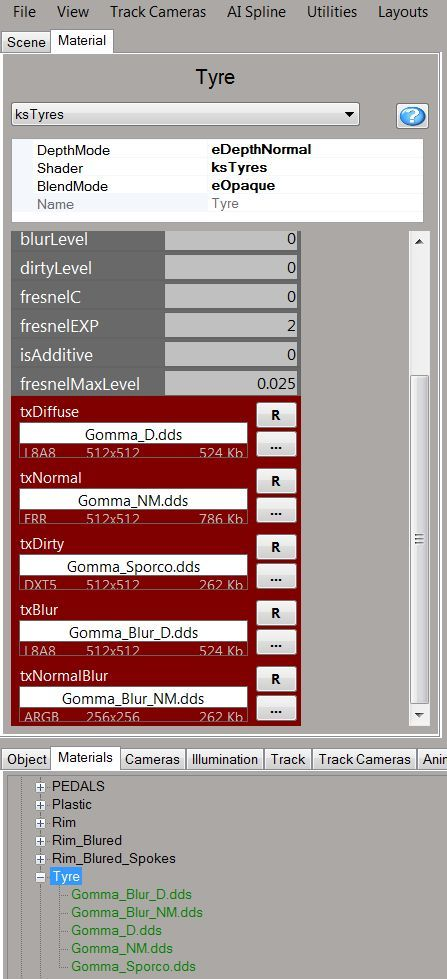
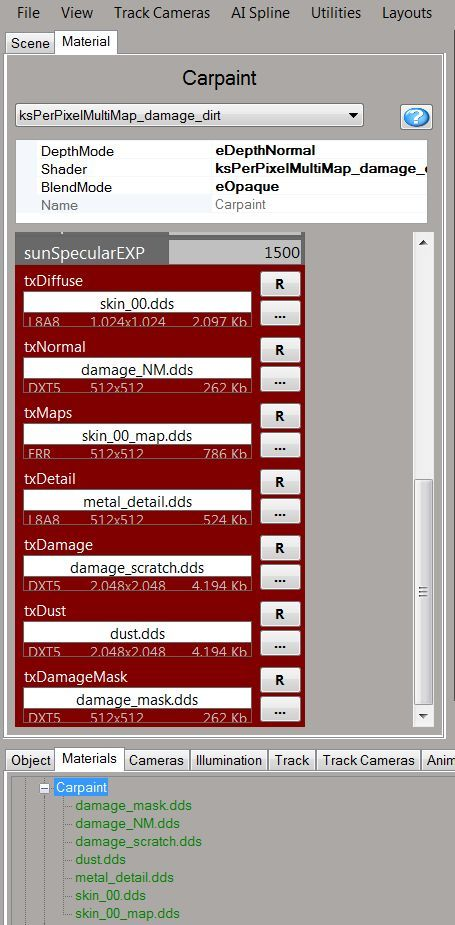
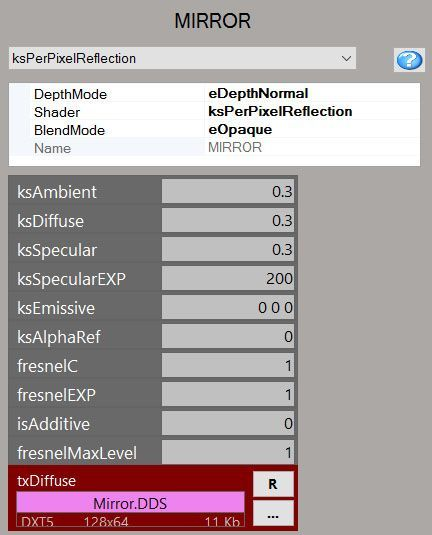
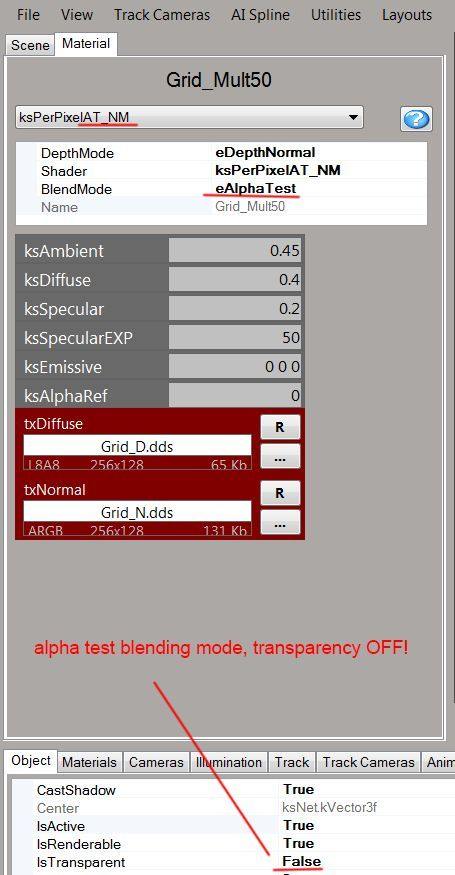
建议在导出之前,在你的 3D 软件中将所有透明对象分离为独立对象。避免将透明对象包含在带有多个材质 ID 的组对象中。这一点非常重要,否则以后添加新的材质 ID 可能会导致透明和阴影投射设置「迁移」到另一个子对象,错误地将透明分配给原本不透明的网格部分。 当 alpha 没有渐变时,Alpha Test 模式通常能达到令人满意的效果。Alpha Test 不需要透明,这就是为什么即使有更多层彼此前后重叠也不会出现问题。在 Alpha Test 材质中,透明由 Normal Map 中的 Alpha 通道定义。 Alpha Test 模式还可以用于借助一张简单纹理隐藏某些对象(请确保对这些对象禁用阴影投射)。请记住,你是通过 Normal Map 的 alpha 通道来控制透明的。 非透明对象、或形状由网格定义的对象,需要使用 Opaque 模式。在这方面,请确保不要将属性不同的对象归入同一材质。如果你的对象需要 alpha 通道来定义其边界,请将它们归入一个新材质。作为一般规则,请将 alpha 对象与非 alpha 对象放在不同的材质中。 着色器类型指南 下面列出了几种用于车辆特定部件的着色器类型,展示了推荐的着色器和混合模式(注意:其他属性仅作示意):