
4. 功能网格元素
模拟仪表
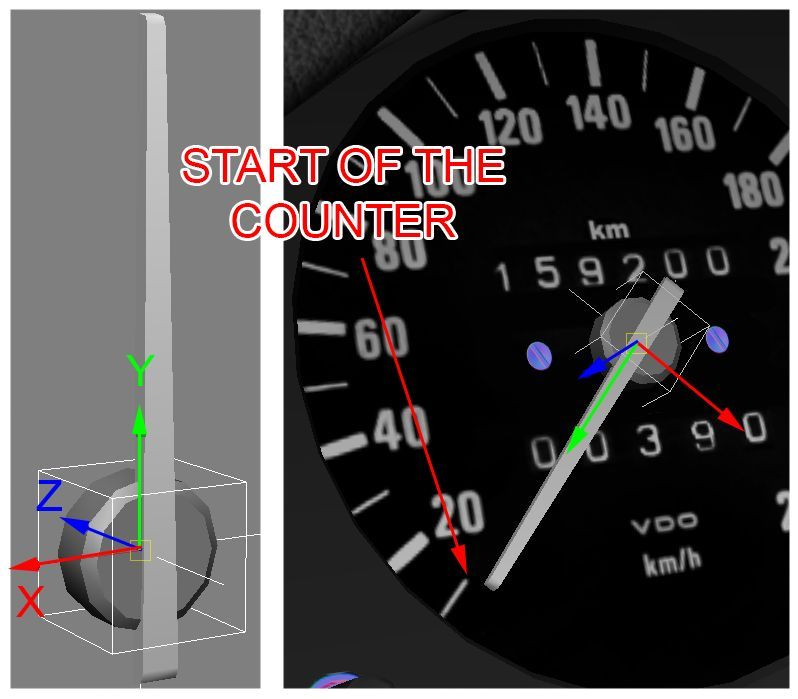
要让仪表盘上的指针动起来,ARROW_ 网格需要放置在一个合适的 null 之下。与其他对象一样,ARROW_ null 必须遵循特定的命名规范: ARROW_SPEED ARROW_RPM ARROW_TURBO ARROW_FUEL ARROW_WATER_TEMP ARROW_TIME *ARROW_LIMITER 每个 ARROW_ null 都必须链接到 COCKPIT_HR null! 每个仪表都由 analog_instruments.ini 脚本中的特定值控制,该脚本位于 “content/cars/car_name/data” 文件夹内。 指针网格必须以中性位置创建,并作为特定 null 的子对象进行链接。 然后必须将指针旋转到 0 位,如上图所示。 Y 轴决定指针在仪表上的位置,必须置于 0(零)或当前仪表的起始刻度处。 注意:Z 轴必须始终指向前方 *ARROW_LIMITER 是一个指示灯,例如在 Lotus 49 和 Lotus 72D 车型上就有,用于显示某段驾驶时间内达到的最高转速。ARROW_LIMITER null 的旋转必须与 ARROW_RPM null 相同,而且它不需要任何脚本,因为它由核心引擎内部控制。 你可以使用 KS 编辑器中的 Data Scripts 标签页来设置模拟仪表脚本(参见 EDITOR 章节)。 为了确保未来的兼容性,如果车上存在引擎目前尚不支持的仪表,请以类似的方式设置它们,命名规范要与现有规则以及仪表的功能保持一致: ARROW_VOLTAGE ARROW_OIL_TEMP ARROW_OIL_PRES ARROW_FUEL_PRES ARROW_WATER_PRES LED 与数字显示屏 驾驶时可以让驾驶舱内的各种 LED 和指示灯点亮。建议让驾驶舱尽可能动态化,具备尽可能多的功能元素。
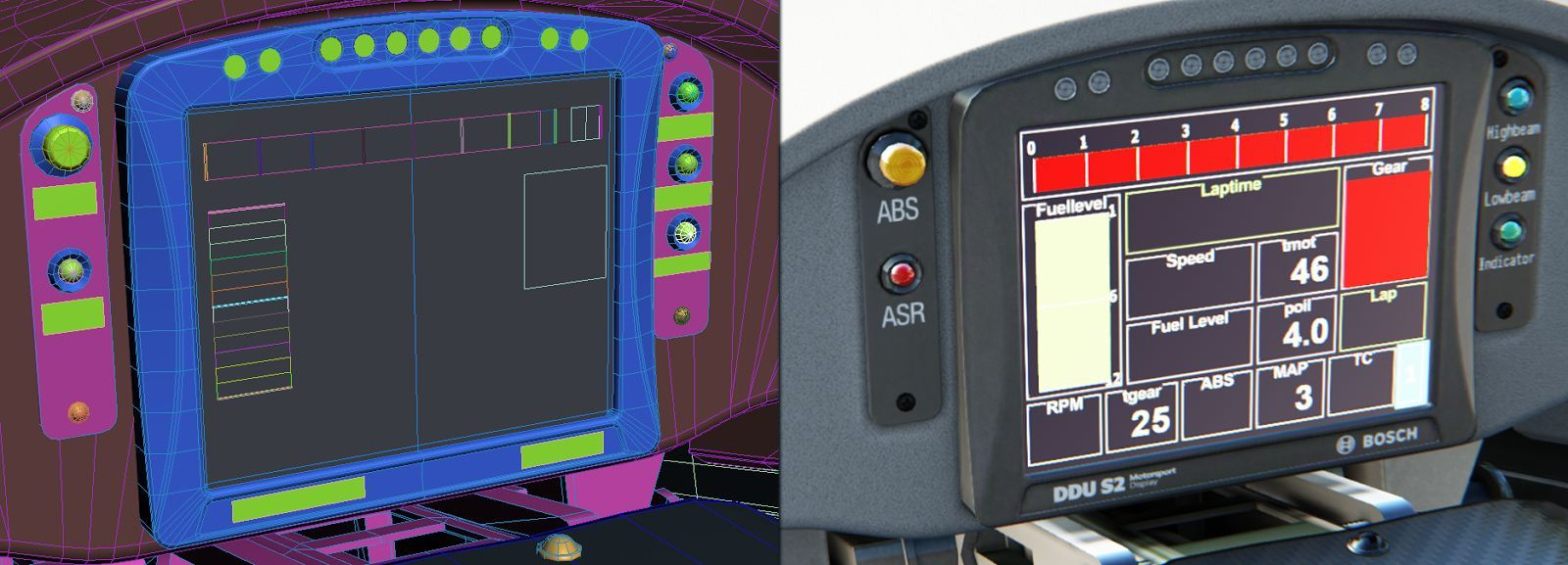
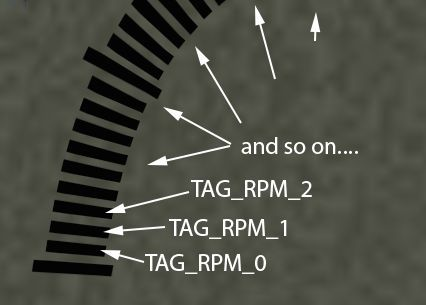
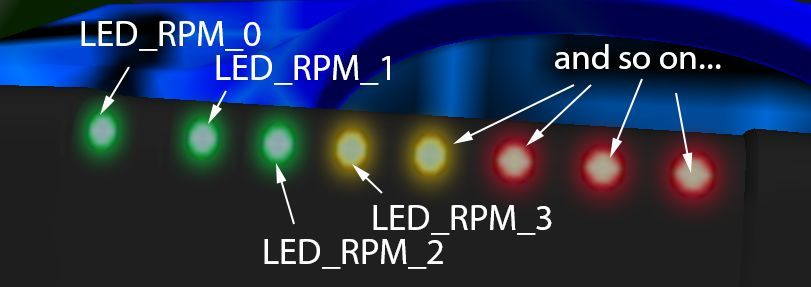
每个独立的 LED(例如用于 RPM、增压或 KERS 的)或条形 TAG 都必须是单独的对象,并按序列编号: LED_RPM_# 其中 “#” 是序列中每个具体项目的编号 TAG_RPM_# KERS_CHARGE_# KERS_INPUT_# TURBO_#
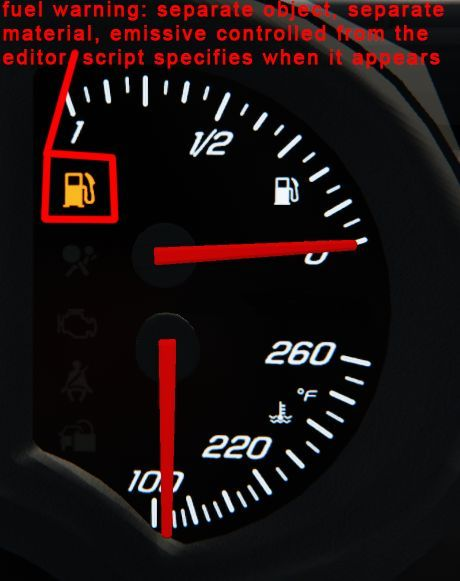
有些车拥有多个显示屏,某些项目(例如 RPM)可能显示在不止一块屏幕上。这种情况下,请务必区分两组读数:LED_RPM_1_# 和 LED_RPM_2_# 等。 对于功能性 LED 或警示灯,每个项目都必须是单独的对象,并使用以下命名规范: LED_LIGHT 大灯指示灯 LED_FUEL 燃油警示灯 LED_KERS KERS 状态灯 LED_IGNITION 点火状态灯 控制仪表盘上特定项目的方法有两种。第一种是网格始终存在,由脚本按对象控制其自发光值。这是 RPM LED 序列、大灯指示灯和点火状态灯所使用的方法。 在第二种方法中,网格默认处于禁用状态,由脚本结合在编辑器中设置好的着色器和对象属性,来控制它以何种方式、在何时出现。需要注意的是,这些网格会出现在编辑器和展厅中。此方法用于动态 RPM 条形图、增压条形图、燃油液位条、换挡指示、燃油警示灯和 KERS 条形图。
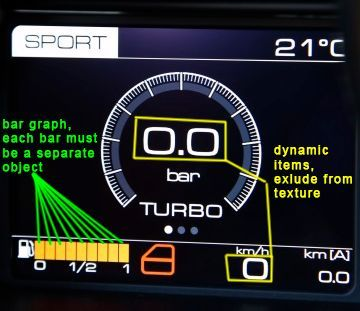
注意:在第二种情况下,如果该项目是带自发光值的灯光,它还必须使用单独的材质,并在编辑器中设置所需的自发光值(例如燃油警示灯)。 注意:务必对仪表盘的功能和数字屏幕(如果有)进行充分调研,并为动态显示准备好模型。在为数字显示屏创建纹理时,必须考虑引擎所支持的动态读数,不得将它们包含在静态 diffuse 纹理中。
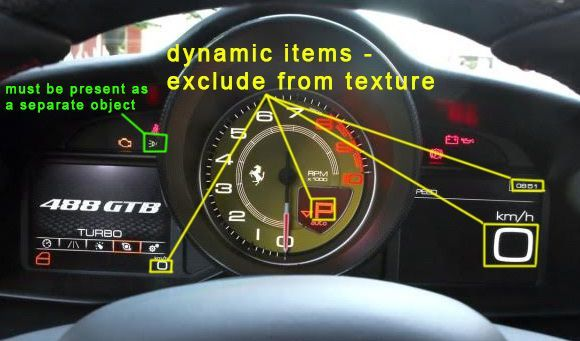
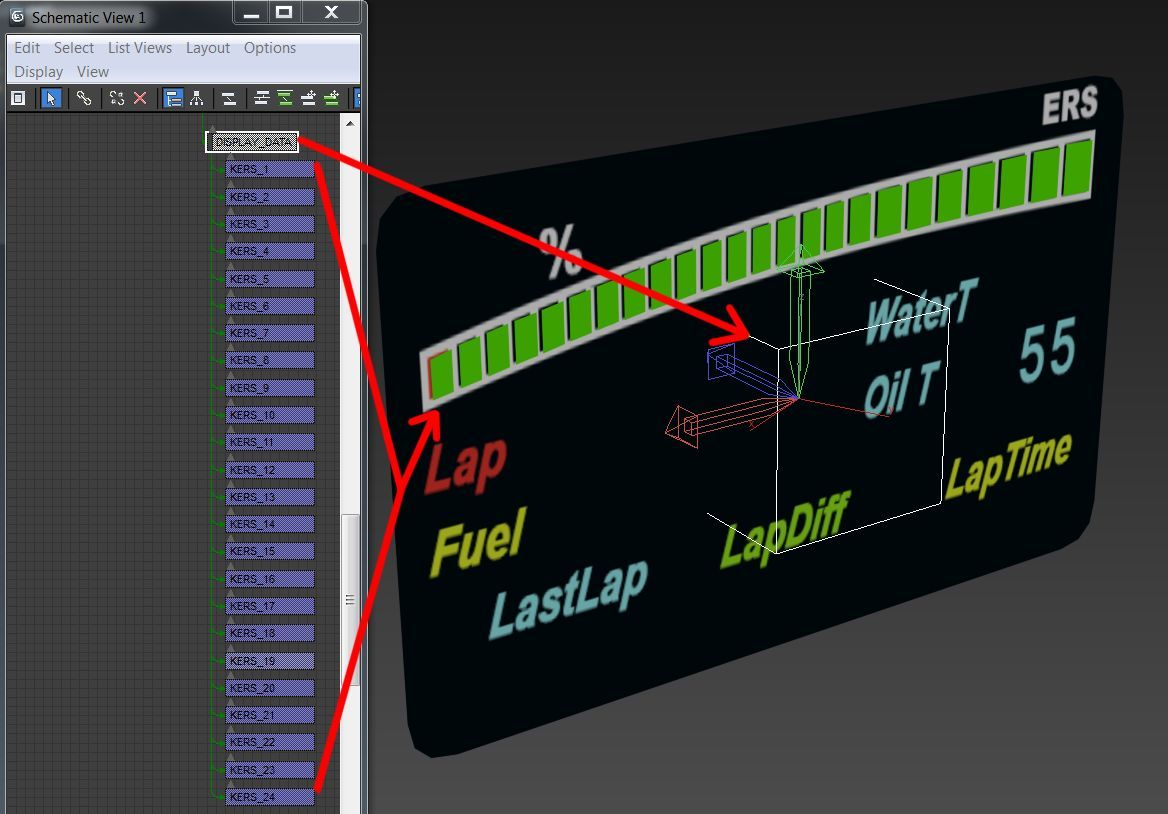
注意:不要对 TAG 对象名称的后缀使用 _01、_02、_03 这类个位数写法,始终使用 _0、_1、_2 等。例如 LED_RPM_0、LED_RPM_1 等。 游戏引擎目前支持以下项目: 时间 档位 车速 RPM 水温 燃油液位(条形图) 燃油液位(升) KERS 电量(条形图) KERS 输入(条形图) 涡轮增压值(条形图) 涡轮增压值(压力) 单圈时间 上一圈时间 与上一圈的差值 TC 设置 ABS 设置 大灯指示灯 燃油警示灯 当前圈数 总圈数 环境温度 当前剩余燃油可行驶的公里数 KERS 电量读数 预计燃油量 任何依赖 RPM 的状态指示 轮胎压力 G 力计 用于任何静态文本或数字的占位符脚本 重要:如果有数字显示屏,请创建一个名为 DISPLAY_DATA 的 NULL,其朝向如下图所示。如果有多个显示屏,请使用序号(DISPLAY_DATA_1 等)来指定每一块屏幕。DISPLAY_DATA null 是 digital_instruments.ini 中各项目的参照,它作为一个参考点,确保文字出现在与显示屏相同的表面上。因此,如果显示屏是旋转/倾斜的,null 必须保持相同的朝向。为了避免裁切,放置 null 时要让它的轴心点位于网格前方几毫米处,而不是直接贴在网格上。 注意,以上列表并不完整。请访问以下链接,查看官方支持论坛上由社区和开发人员协助维护的帖子,其中包含数字脚本及其实现方法的完整列表: http://www.assettocorsa.net/forum/index.php?threads/analog-digital-instruments-lights-q-a-request-official -support-here-check-first-post.12249/ DISPLAY_DATA null 的朝向以及 KERS 条形图示例:
注意:当显示屏位于方向盘上时,DISPLAY_DATA null 和所有 TAG/RPM 网格对象都必须作为 STEER_HR null 的子对象,以确保它们随方向盘一起旋转。
数字面板
数字面板可用于两种功能:Push-to-Pass 状态和场上名次。 此功能需要在车辆的 data 文件夹中有一个 digital_panels.ini,并在 your_car/texture/display_panel 文件夹中放置预先绘制好的数字。示例请查看游戏安装文件夹中的 content/cars/ks_audi_tt_cup/texture 文件夹。 你还需要一个父 NULL(例如 DISPLAY_PANEL),其朝向规则与数字仪表的相同(见上文)。 名次 使用以下脚本激活该功能:
[FULLPOSITION_SERIES_0]
PREFIX=textName_ 位于 car_folder/texture/display_panel 中的纹理名称的前缀
POSITION=
PARENT=DUMMY 父 dummy 的名称
START=0 后缀起始值
END=9 后缀结束值
DIGIT=1 第二位数字设为 1,第一位数字设为 10
WIDTH=30
HEIGHT=40
COLOR=255,255,255,255
INTENSITY=2
Push-to-Pass 使用以下脚本激活该功能:
[PUSH2PASS_SERIES_0]
PARENT=PANEL_P2P 父 dummy 的名称
POSITION=0.0615,-0.068,0
WIDTH=0.124
HEIGHT=0.137
TRIGGER=0
PREFIX=num_ 纹理名称的前缀
COLOR=255,255,255,255
INTENSITY=40.0
START=0 名称后缀从该值开始
END=9 名称后缀到该值结束
DIGIT=1(第二位数字 =1,第一位数字 =10)
BLINK_HZ=5 激活时的闪烁频率(=0 表示不闪烁)
P2P 状态 LED
[PUSH2PASS_LED_0]
OBJECT_NAME=LED_P2P
EMISSIVE=0,0,800
DIFFUSE=0.35
INVERTED=0 用于反向功能
BLINK_HZ=0 大于 0 时会闪烁
已知限制:在回放中,P2P 和所显示的名次状态不会被传递,因此面板会显示不正确的值或占位值。
安全带
驾驶舱中包含两个不同的安全带网格对象:一个对应系上安全带的状态,另一个对应解开安全带的状态。这两个网格必须作为 null COCKPIT_HR 的子对象链接,并且必须按如下方式命名: CINTURE_ON 驾驶时系在车手身上的安全带 CINTURE_OFF 放在座椅上的安全带,没有车手(展厅视图) 注意:这些名称是意大利语(CINTURE = 安全带)……。 要正确制作系在车手身上的安全带网格,请先放置车手,然后为其制作动画,并检查手臂如何移动,以避免与安全带网格发生穿插。
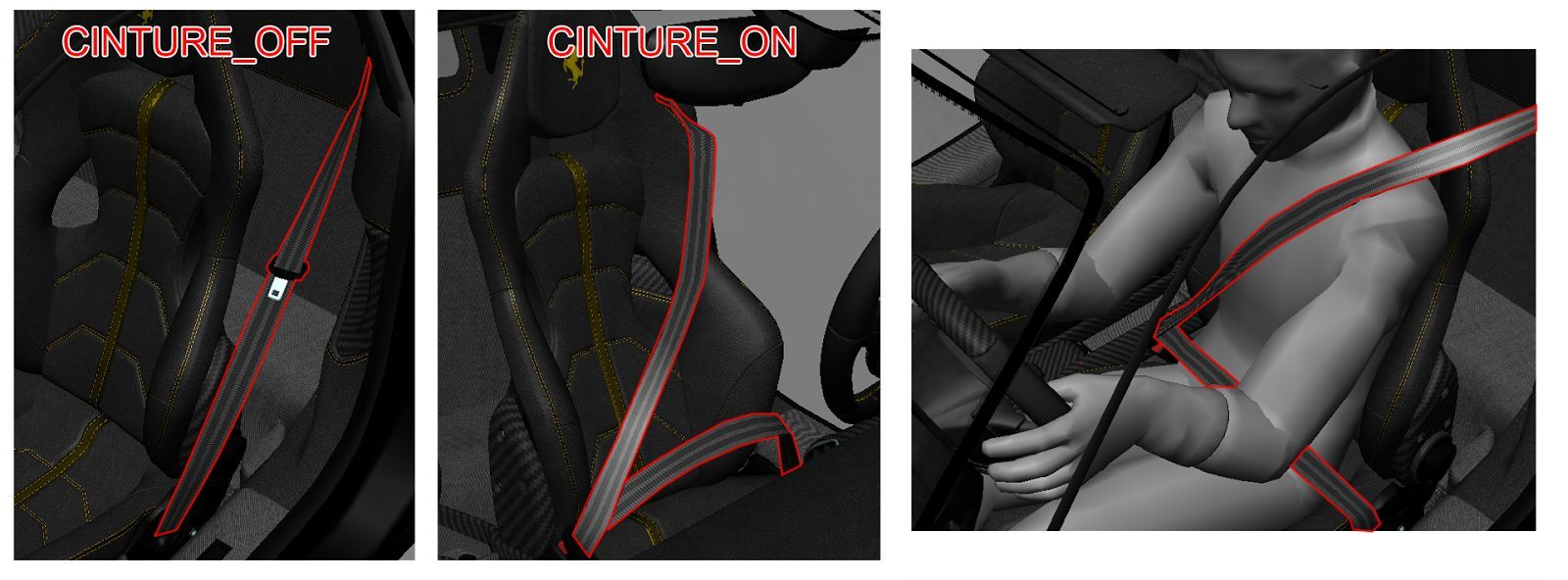
安全带网格在 cockpit LR 中也必须建模,但只建 CINTURE_ON 网格。当你看到的是 cockpit LR 时,就意味着你处于游戏中而不是展厅里,因此车内有一名车手,你只需展示 CINTURE_ON 配置,并且安全带不与驾驶舱网格的其余部分分离。
灯光网格与脚本
每辆车都必须有各自独立的对象。灯光网格对象必须从车身上分离并拆分出来,并使用特定的命名
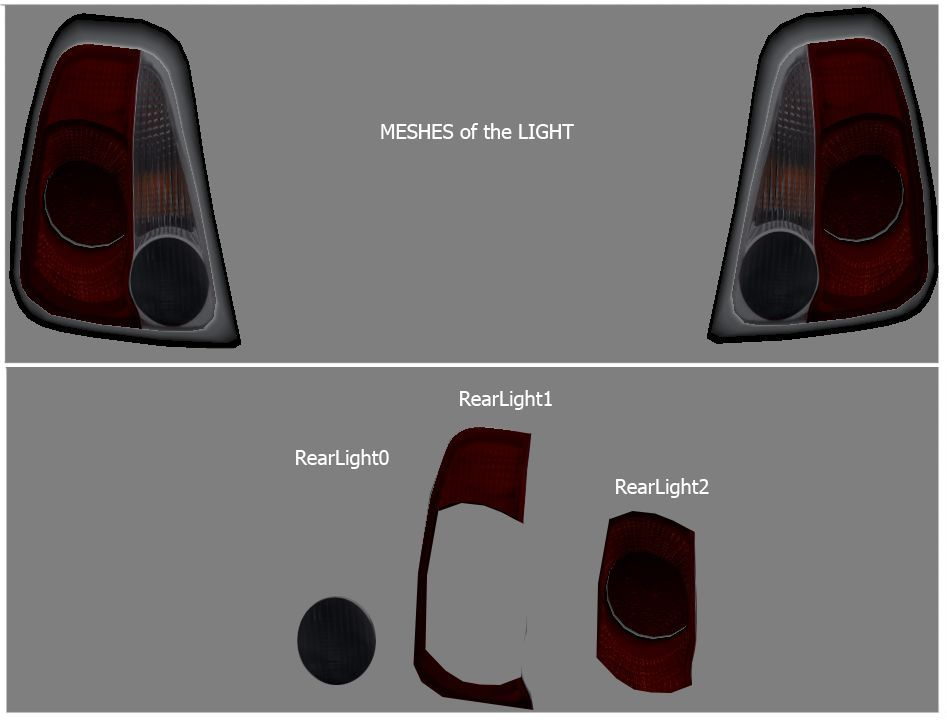
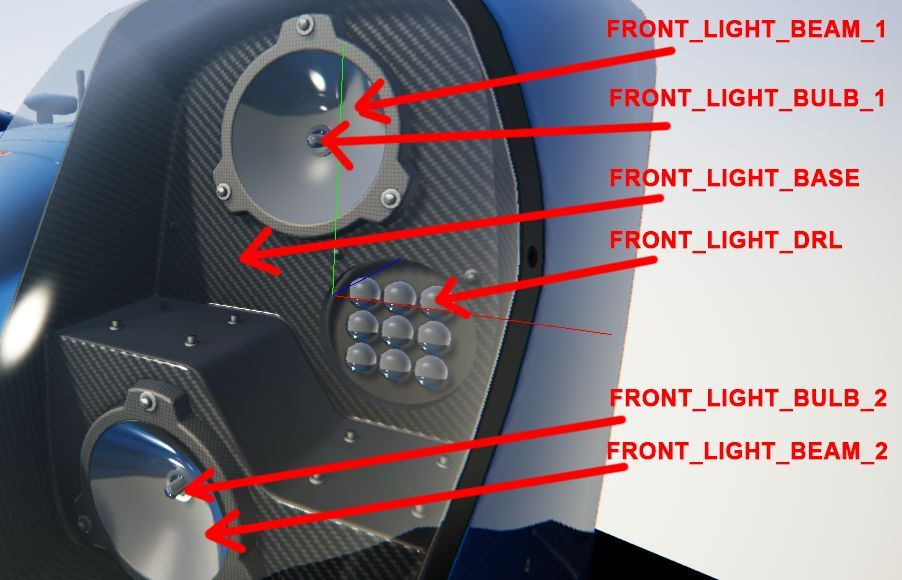
规范。网格名称必须由 lights.ini 脚本控制。同样的脚本中还包含点亮/熄灭条件以及发光颜色的指令。 右侧示例图:灯光网格由不同的部分组成,这些部分按其功能划分。 一些例子: 位置灯、刹车灯、尾灯、标准前大灯、远光灯等。 注意:无需将车灯拆分为“右”和“左”。它们可以是同一个网格,因为它们是一起点亮的。 重要:与仪表盘类似,请对灯光功能进行充分调研,并尽力实现尽可能多的功能。每个光源都必须拆分为单独的对象,避免把所有不同的反光罩和灯泡都放在一个对象中。这样,每个元素都可以被单独控制,从而获得逼真的效果。下图展示了一个很好的例子:
打开位于 “data” 文件夹中的 lights.ini 脚本 该脚本包含以下值:
[HEADER]
VERSION=3 脚本版本。保持此值不变。
[BRAKE_0]
NAME=REAR_LIGHT 要点亮的网格的名称
COLOR=500,60,40 踩下刹车踏板时的 RGB 值
OFF_COLOR=50,12,8 刹车松开时位置灯的 RGB 值
[LIGHT_0]
NAME=FRONT_LIGHT 要点亮的网格的名称
COLOR=240,195,180 前大灯点亮时的 RGB 自发光值
OFF_COLOR=50,50,70 日间行车时的 RGB 自发光值(可选)
在上面的例子中:NAME= 的值作用于名为 REAR_LIGHT 的网格(如上图所示)。COLOR= 的值为刹车起效时(你正踩着刹车踏板)指定的颜色。下面一行 OFF_COLOR= 是刹车灯的自发光值(在某些车上,开灯时和刹车时点亮的是同一个网格)。 可以为不同的网格指定不同的功能和颜色。 例如,COLOR=3,0,0 这个值为灯光指定了特定的颜色。网格使用 HDR 进行照明,强度没有最大上限。 COLOR= 参数的取值范围为 RGB 0 到 1,因此数值 1 表示 RGB 刻度的最大值(256)。如果需要更高的强度,数值可以超过 1。例如,[LIGHT_0] 小节中给出的值 240 就是为了产生强烈的辉光。 注意:对于点亮的刹车灯,我们建议 R(红色)值在 150 到 850 之间。对于日间行车灯,建议值在 40 到 100 之间;而对于远光灯,建议值在 250 到 800 之间。 注意:仪表盘上的大灯指示灯以及仪表盘照明也同样由 lights.ini 控制。仪表盘对象以及内饰中任何会点亮的对象都必须拆分出来,并按照以下规范命名: LIGHT_GAUGE_# LIGHT_INTERIOR_# 如果这些对象位于运动对象上(例如方向盘),别忘了拆分它们并将它们链接到各自的 dummy。 现代方程式赛车可以为车尾的 ERS 状态闪光灯使用以下脚本:
[HEADER]
VERSION=3
FLASHING_BLINK_TIME=0.35 闪烁时长,以秒为单位
FLASHING_REPEAT=1 激活时的闪烁次数
KERS_BLINKING=1 此行表示启用 KERS 闪烁
NO_LIGHT_SWITCH=1 此行表示它不会作为大灯工作
[LIGHT_0]
NAME=g_Rain_Lights
COLOR=180,0,0
PITLINE=1 1 表示在维修区内闪烁
KERS=1 1 表示在 KERS 回收处于活动状态时闪烁
SPECIAL=1 1 表示禁用灯光开关
使用以下脚本为前大灯启用闪光功能并实现闪烁的维修区灯:
[HEADER]
VERSION=3
FLASHING_BLINK_TIME=0.15
FLASHING_REPEAT=8
[LIGHT_0]
NAME=LIGHT_FRONT
COLOR=530,420,50
FLASH=1 1 表示按下闪光切换开关时会闪烁
[LIGHT_1]
NAME=LIGHT_RAIN
COLOR=95,0,0
PITLINE=1 1 表示在维修区内闪烁
SPECIAL=1 1 表示禁用灯光开关
蒙皮网格
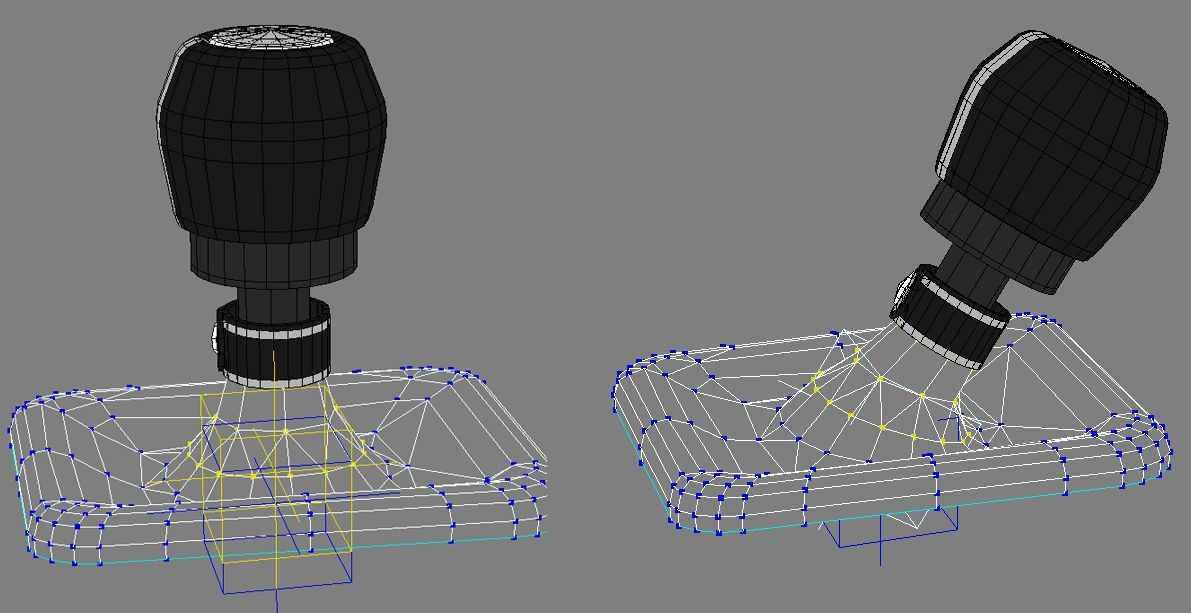
游戏引擎支持 FBX 蒙皮网格对象。蒙皮网格对象可以拥有任意数量的骨骼,但影响单个顶点的骨骼不得超过 4 根。蒙皮网格的一个好例子是车手(稍后说明),或是底部带有织物裙罩的换挡杆。上面的示例图展示了你可以实现的使用方式。 创建蒙皮网格的规则:
- 所有顶点都必须至少受到一根骨骼的影响。如果某个顶点没有受到骨骼的影响,它的世界坐标将为 0,0,0,从而产生一条从 3D 世界中心一直延伸到你的空间位置的长多边形。 非蒙皮对象可以与蒙皮网格链接。将非蒙皮对象连接为蒙皮网格的子对象。在上图中,蒙皮有 2 根骨骼,而手柄是非蒙皮黄色 null 的父级。
- 每个带蒙皮绑定的材质都必须是唯一的。一个材质不能同时用在标准网格和蒙皮网格上。必须创建两个不同的材质,一个用于标准网格,另一个用于蒙皮网格。
- 蒙皮网格专用的材质必须是 KsSkinnedMesh 或 KsSkinnedMesh_NMDetail。只有当蒙皮材质被指定给蒙皮网格时,动画才能起作用。
- 蒙皮网格的轴心必须位于世界的 0.0.0 坐标处。它可以是另一个 dummy 的子对象,但这个 dummy 的坐标也必须是 0.0.0。 我们通常把换挡杆或其他部件的蒙皮网格放在驾驶舱内,作为驾驶舱 dummy/null 的子对象。而驾驶舱的 Dummy/null 通常位于 0.0.0 坐标处。或者,你也可以直接让网格保持自由,不链接到任何节点。 注意:不要在没有骨骼的标准网格上使用此材质。避免在悬挂部件上使用蒙皮网格!弹簧和橡胶部件请使用缩放动画。
车手位置与网格
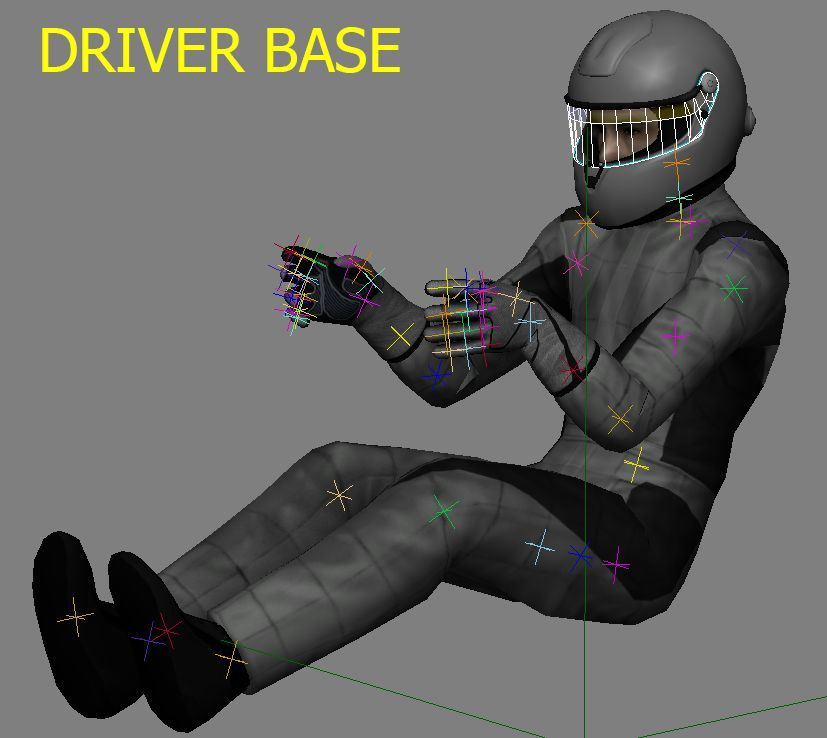
我们提供了一份 AC 车手的副本作为示例模板,其中包含已完成蒙皮的骨骼、方向盘旋转的基础动画、头盔以及一些纹理。它可以被放入任何自定义车辆中。 要进行正确的摆放,请遵循以下步骤: 如果你想使用自定义车手网格,请转到 CUSTOM DRIVER 章节;否则请遵循以下步骤:
- 将模板文件 DRIVER_BASE.fbx 导入到你的 3D 软件中。你应该能看到如图所示的车手。模板内提供了一个基础的方向盘旋转动画作为示例。 该动画由 200 帧组成。中性位置在第 100 帧。从中性(100)到 0,方向盘向左转动。从中性(100)到 200,方向盘向右转动。
- 将车手放到座椅上,双手放在方向盘上。可能需要对我们的动画模板做一些修改。
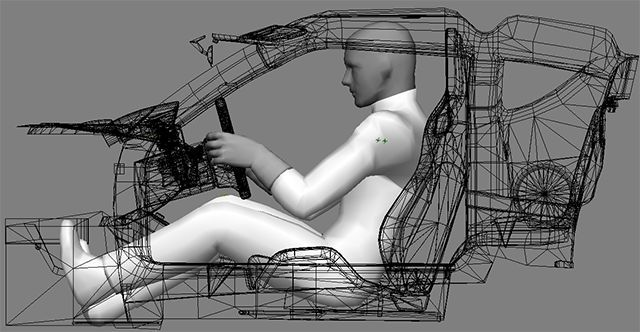
这里的图片展示了一个摆放示例: 现在可以导出车手网格及其位置了,其中将包含正确的层级,以及骨骼和各种对象的正确名称。
重要:
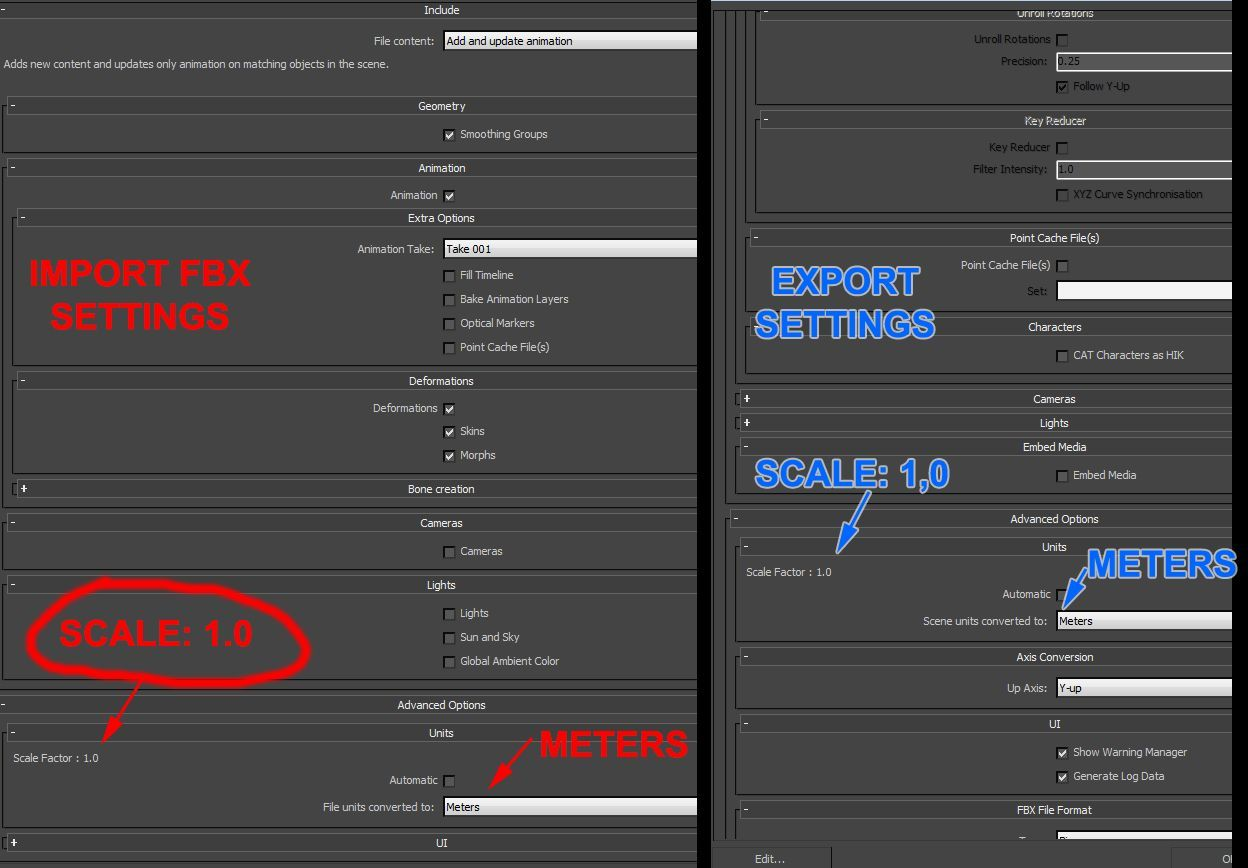
请记住在 EXPORT 时(对于所提供的车手)将单位设置为 Meters。否则,编辑器会产生异常的骨骼位置和错误的结果。在你的 3D 软件中保持相同的 GENERIC UNIT。这是因为我们车手的原始缩放为 1,即使在导出后也必须保持为 1。对于在 3dsMAX 或 MAYA 中以缩放 1 创建的骨骼,应该不会存在此问题。
如何从编辑器导出车手基础位置:
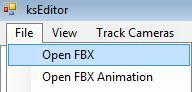
- 在编辑器中打开已将车手摆放到正确基础位置的 FBX 文件。
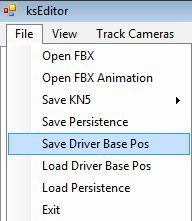
- Save Driver Base Pos 此时会创建一个名为 driver_base_pos.knh 的文件,并存储在源 FBX 所在的同一文件夹中。 此文件必须放置在以下路径: AssettoCorsa/content/cars/CAR-NAME/,其中 car-name 是车辆的文件夹。 游戏引擎会加载车手,并使用 driver_base_pos.knh 文件中存储的正确位置信息来摆放它。
车手动动画
提供的模板文件 DRIVER_BASE.fbx 包含一个 360° 方向盘旋转循环动画的基础示例。 此动画很可能与你车辆设计的方向盘不匹配。必须修改该动画,使其匹配你自定义方向盘的尺寸和位置。 注意:该动画必须是 200 帧,并且第 0 帧、第 100 帧和第 200 帧要相互匹配,以实现循环(LOOP)动画。针对 3DS Max 用户,我们准备了一套动画绑定(rig),可以从 Dropbox 链接的 Driver animation 文件夹中下载。 编辑动画后,仅保存手臂 NULL 的关键帧,并只导出带动画部件的 FBX。踏板动画目前尚不支持。下图展示了层级结构:
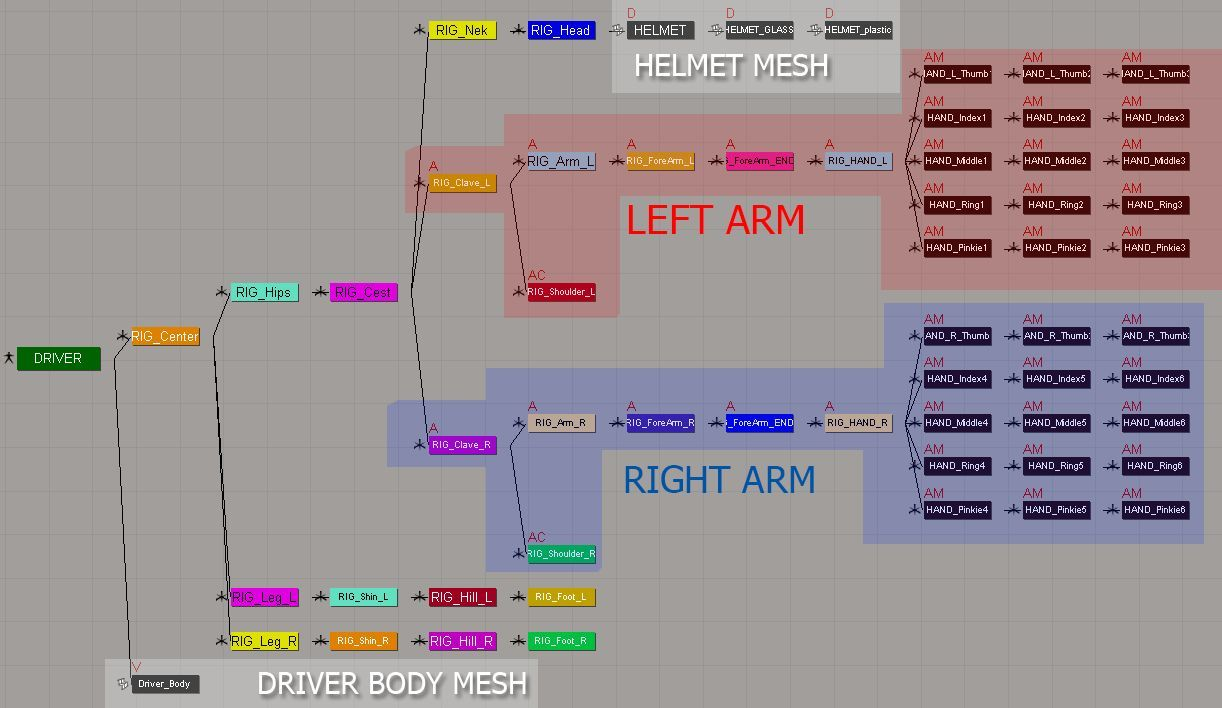
手臂的骨骼在图中的蓝色和红色区域高亮显示,而每根骨骼都是 RIG_Clave_L 和 RIG_Clave_R 骨骼的父级。 要为执行换挡动作的那只手制作动画,需要为从 RIG_Clave_L/R 直到手指的手臂骨骼制作动画。 要为拨片换挡制作动画,只需为手指制作动画。 对于每一个动画,你都必须导出一份 driver.fbx 副本,其中只包含所需片段需要的动画部件。例如:导出只带方向盘动画的 driver.fbx,然后再导出另一份只带换挡动画的,等等。 将车手动画以下面指定的名称,与所有 fbx 文件和纹理一起存储到车辆项目文件夹的 animation 文件夹中。 Steer.fbx 用于 360° 方向盘旋转 Shift.fbx 用于换挡动画 Shift_up.fbx 用于拨片升挡 Shift_dw.fbx 用于拨片降挡 有关如何创建片段的说明,请参见 EXPORT ANIMATIONS FROM THE EDITOR 章节。 注意:务必确认车辆的换挡动画与车手的换挡动画具有相同的帧数,这样动画在游戏中才能完全同步。 警告:“neck” 骨骼的名称存在拼写错误,被误拼成了 “nek”。尽管并不正确,但游戏仍使用这个错误的名称正常工作,因此请不要修正这个拼写错误,保留 “nek”。
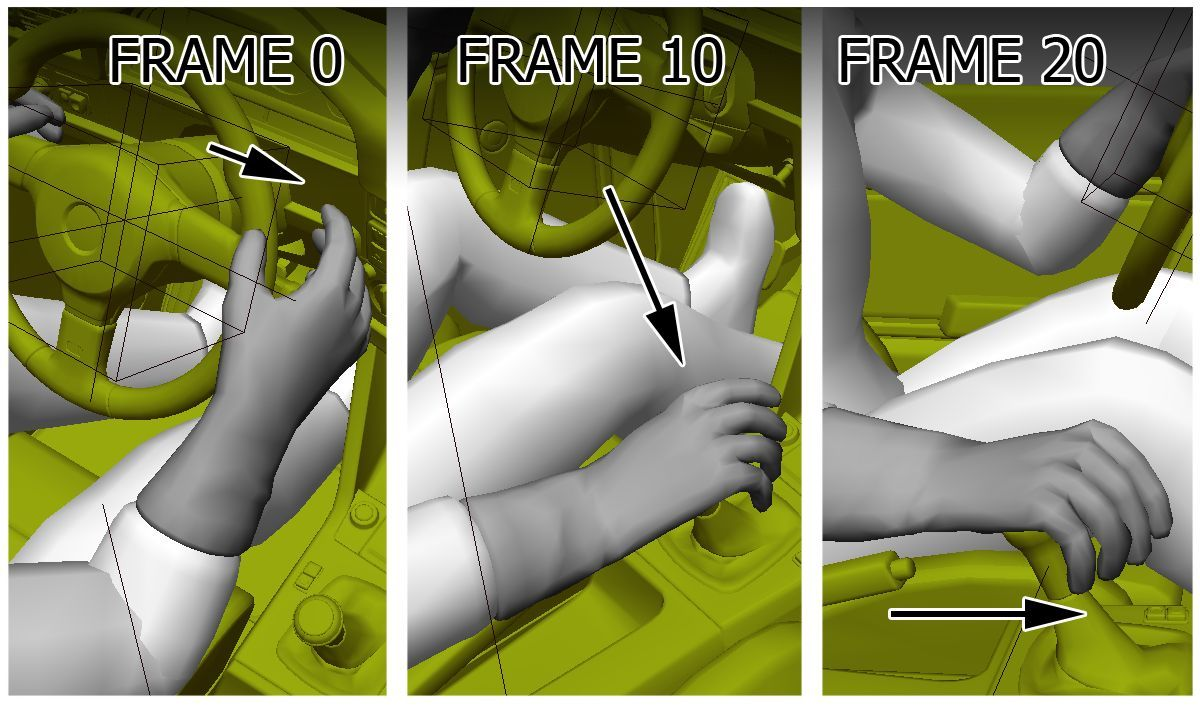
示例:当车手换挡时,他的手臂开始动画时手会稍微离开方向盘。 (见下图) 第 0 帧时,手稍微离开方向盘。第 10 帧时,手位于换挡杆上。第 20 帧时,手移动换挡杆。请确保换挡杆动画与手部同步。 例如,如果手需要 10 帧才能到达换挡杆,那么换挡杆必须先在静止位置停留 10 帧,然后才开始移动。 注意:请在以下论坛帖子中查看可用于 3DS Max 的车手绑定(rig)和说明(非常感谢 the_meco): http://www.assettocorsa.net/forum/index.php?threads/custom-steering-animation-rig-1-7.18201/
车手脚本
车手由 “AssettoCorsa/content/cars/CAR-NAME/data” 中的 driver3d.ini 脚本管理。 文件结构如下:
[MODEL]
NAME=driver
POSITION=0,0,0- 此小节决定要使用的车手模型(有多种不同的模型可供选择)
[STEER_ANIMATION]
NAME=steer.ksanim
LOCK=360- 此小节决定用于方向盘动画的片段及其旋转锁止角(本例中为 360 度)
[SHIFT_ANIMATION]
BLEND_TIME=200 ; (MS) 用于将车手的手从方向盘位置移动到动画第一帧所需的时间。
POSITIVE_TIME=400 ; (MS) 将车手的手从动画第一帧移动到换挡杆所需的时间(前进动画)。
STATIC_TIME=10 ; (MS) 车手的手停留在换挡杆上的时间间隔(前进动画与反向动画之间的等待时间)
NEGATIVE_TIME=400 ; (MS) 将车手的手从换挡杆移回动画第一帧所需的时间(反向动画)。
PRELOAD_RPM=6000 ; (MS) 当引擎达到此 RPM 值时,会自动播放前进动画
INVERT_SHIFTING_HANDS=0 ; 如果车手用左手换挡,则设为 1。
[HIDE_OBJECT_0]
NAME=DRIVER:HELMET; 在驾驶舱摄像机视图中隐藏特定网格(从编辑器中复制正确的名称)。本例中隐藏的是头盔。
[HIDE_OBJECT_1]
NAME=DRIVER:GEO_Driver_FACE ; 这里隐藏的是车手的头部网格。
注意:如果你使用自定义车手网格,车手面部网格可能会有不同的名称。
碰撞体
车辆之间的碰撞是任何游戏中对资源消耗最大的活动之一,
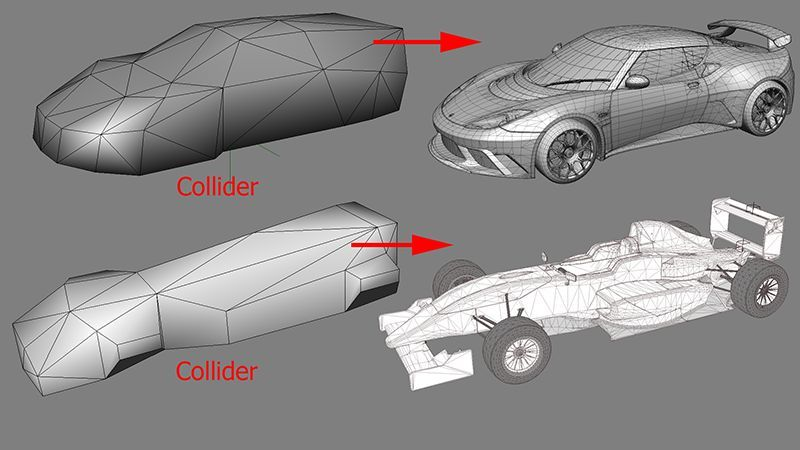
尤其是在弯道中 20 辆车同时相撞时。为了优化此类场景,需要使用一个简单的碰撞体形状来计算车身与赛道物体之间的碰撞。 碰撞体形状必须是一个尽可能简单的实体对象,多边形数量尽可能少,不带任何 UV 或纹理。 碰撞体的轴心必须位于 0,0,0 坐标处,并且与车轮 dummy 的朝向相同。 碰撞体对象的规则:
- 碰撞体的三角形数量不应超过 40/60 个。
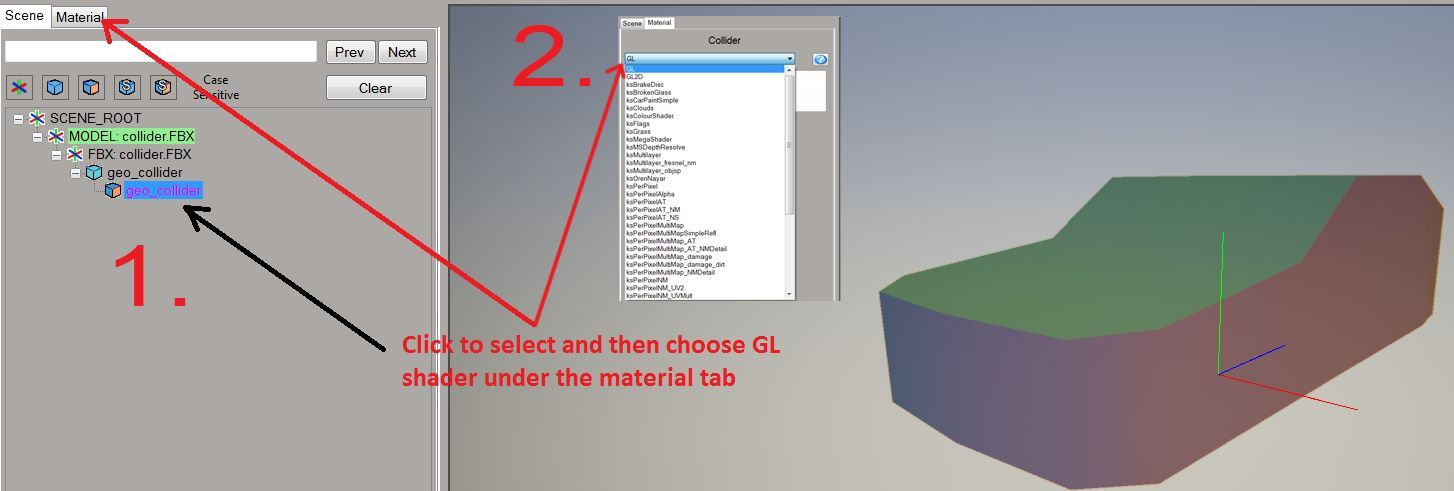
- 必须在编辑器中为碰撞体指定一个名为 “GL” 的材质。这是一种专门为不进行渲染的网格制作的特殊材质。带有此材质的网格仅用于碰撞。
- 碰撞体不得
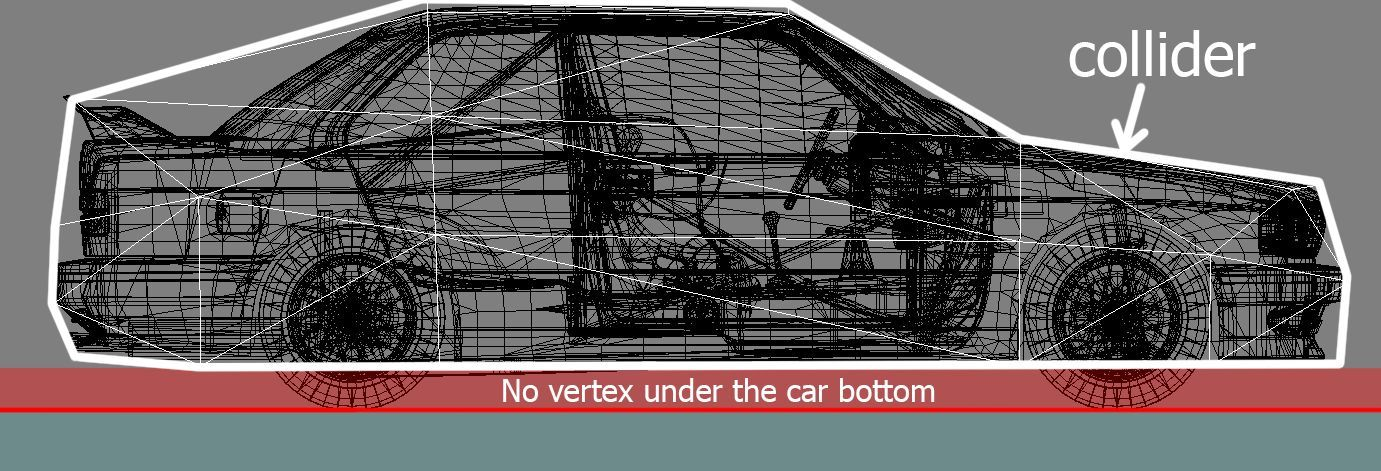
延伸到车辆底板以下。 4) 碰撞体不得有孔洞。网格必须是完全封闭的。碰撞网格完成后,只需在编辑器中导出 kn5,并命名为 “collider.kn5”。 务必在不带任何纹理的情况下保存!该文件必须与车辆 LOD 位于同一文件夹中,并命名为 collider.kn5。